※本ページにはプロモーション(広告)が含まれています。
ConoHa for Windows Serverの料金と使い方【2026年11月】普通のVPSとの違いとライセンス費用の考え方
実測・公式情報にもとづいて執筆しています

「外出先やMacからWindowsを使いたい」「Windowsでしか動かないソフトを24時間動かしておきたい」。そんなときに候補になるのが、Windowsが入ったサーバーを月額で借りられるConoHa for Windows Serverです。
ただ、調べ始めると戸惑う点が出てきます。普通のVPSと何が違うのか。月額1,239円からと書いてあるけれど、本当にその金額で使えるのか。「SAL」というライセンスは自分にも必要なのか。
この記事では、ConoHa for Windows Serverの料金・スペック・ライセンス費用を公式情報だけで整理し、どんな人に向いていて、契約前に何を確認すべきかをお伝えします。数値はすべて公式サイトで確認したもので、2026年11月2日時点の内容です。
結論:Windowsの画面を借りられるVPS。料金は「サーバー代+ライセンス代」で考える

先に要点をまとめます。
- ConoHa for Windows Serverは、Windows Serverが最初から入ったVPS(仮想専用サーバー。データセンターにあるサーバーの一部を月額で借りるサービス)です。手元のパソコンから画面をつないで、Windowsをそのまま操作できます
- サーバーの料金は月額1,239円から(メモリ1GB・36ヶ月のまとめ払いの場合)。1時間単位で使える時間課金もあります
- ただし、仮想デスクトップ(Windowsの作業環境)として使う場合は、利用する人数分の「リモートデスクトップ(RDS)SAL」(月額1,386円)が別に必要です
- Microsoft Officeを使う場合は、さらに「Microsoft Office SAL」(月額4,312円)が必要です
- つまり、1人で仮想デスクトップとして使うなら、サーバー代に月額1,386円を足した金額が実際の目安になります
- 初期費用は無料、ライセンスの最低利用期間はありません
- 運営はGMOインターネット株式会社です
向いているのは、「MacやタブレットからWindowsを使いたい」「Windows用ソフトの動作確認をしたい」「短期間だけWindows環境が欲しい」「Officeの入ったリモート環境を用意したい」という方です。
向いていないのは、「FX自動売買だけが目的で、設定の手間を減らしたい」という方です。その場合はFX専用のVPSのほうが分かりやすいことがあります(後半で説明します)。
普通のVPS(Linux)と何が違うのか

VPSと聞いて多くの方が思い浮かべるのは、LinuxというOSが入ったVPSです。ConoHa VPSもLinuxが中心です。違いを表にまとめます。
| 項目 | 普通のVPS(Linux) | ConoHa for Windows Server |
|---|---|---|
| OS | Linux(Ubuntuなど) | Windows Server |
| 操作方法 | 主に文字だけの画面でコマンドを入力 | マウスで操作するWindowsの画面 |
| 動かせるソフト | Linux用のソフト | Windows用のソフト |
| OSのライセンス費用 | かからない | サーバー料金に含まれる |
| 画面をつないで作業するライセンス | 不要 | 用途によってRDS SALが必要 |
いちばんの違いは、手元のパソコンと同じようにマウスで操作できることです。Linuxのコマンドを覚える必要がないので、「VPSは難しそう」と感じていた方でも入りやすいのが特徴です。
その代わり、Windows Serverにはライセンス費用がかかるため、同じメモリ容量のLinuxのVPSより料金は高くなります。「Windowsでなければ困る理由があるか」が、選ぶかどうかの分かれ目です。Webサイトの運営やプログラムの常時稼働が目的なら、LinuxのVPSで足りることが多いです。VPSそのものが初めての方は、VPSは初心者には難しい?も参考にしてください。
なお、入っているのは「Windows Server」というサーバー向けのWindowsです。画面の見た目や操作は家庭用のWindowsとよく似ていますが、同じものではありません。使いたいソフトがWindows Serverで動くかどうかは、ソフトの提供元の情報で確認しておくと安心です。
料金とスペック(2026年11月2日時点)

公式サイトに掲載されている内容です(ConoHa for Windows Server)。表示価格はすべて税込みと注記されています。以下は2026年11月時点の料金で、2026年11月2日に公式サイトの表示とあらためて照合しています。
料金タイプは2種類あります。
時間課金:使った分だけ支払う
1時間単位で料金がかかり、1ヶ月使い続けた場合でも月額料金を超えて請求されることはないと案内されています。
| メモリ | CPU | SSD | 1時間あたり | 月額の上限 |
|---|---|---|---|---|
| 1GB | 2コア | 100GB | 2.8円 | 1,392円 |
| 2GB | 3コア | 100GB | 5.1円 | 2,530円 |
| 4GB | 4コア | 100GB | 10.2円 | 4,939円 |
| 8GB | 6コア | 100GB | 20.3円 | 9,746円 |
16GB・32GB・64GBのプランもあります。
まとめトク:長く使うなら割安になる前払い
「まとめトク」は、3ヶ月・6ヶ月・12ヶ月・24ヶ月・36ヶ月の期間分をまとめて前払いする代わりに、時間課金より割安になる料金タイプです。下の表は、公式サイトに「更新時」として表示されている月額換算の料金です。
| メモリ | 3ヶ月 | 12ヶ月 | 36ヶ月 |
|---|---|---|---|
| 1GB | 1,368円 | 1,267円 | 1,239円 |
| 2GB | 2,468円 | 2,316円 | 2,277円 |
| 4GB | 4,807円 | 4,517円 | 4,491円 |
| 8GB | 9,614円 | 8,919円 | 8,855円 |
まとめトクには次の注記があります。
- 契約期間分を一括で前払いする(月ごとの分割払いには対応していない)
- 契約期間の途中で解約することはできない
- 更新しない場合、契約期間が終わるとサーバーは削除される
キャンペーンは定期的に開催されており、初回の料金が上の表より安くなる時期があります。以前開催されていた「Windows Server キャンペーン」(2026年10月23日16:00まで)は終了しました。2026年11月2日時点でも、公式のWindows Serverのページ(ConoHa for Windows Server)にキャンペーンの案内は見当たりません。上の表の料金は、キャンペーンなしの通常の料金です。内容は変わることがあるため、最新の内容は公式サイトでご確認ください。
共通の仕様
- 初期費用は無料
- データ転送量は課金なし・無制限
- インターネット回線は50Gbps共有(100Mbpsの制限あり)
- 選べるOSはWindows Server 2016・2019・2022・2025(いずれもDatacenter Edition)
- 管理者(Administrator)権限が付与される
最新の料金・キャンペーンは公式サイトで確認できます
ConoHa for Windows Server 公式サイト
【重要】ConoHaは2026年10月24日から新規申込を停止しています(確認日: 2026-11-09、出典: https://www.conoha.jp/wing/)
見落としやすいライセンス料金(RDS SAL・Office SAL)

ConoHa for Windows Serverでいちばん大事なのがこの部分です。サーバーの料金とは別に、使い方によってライセンスの契約が必要になります。SAL(サル)は、利用する人の数に応じて毎月契約するライセンスのことです。
| ライセンス | 月額料金 | 初期費用 | 最低利用期間 | 必要になる場面 |
|---|---|---|---|---|
| リモートデスクトップ(RDS)SAL | 1,386円 | 無料 | なし | サーバー管理以外の目的でリモートデスクトップ接続をする |
| Microsoft Office SAL | 4,312円 | 無料 | なし | Microsoft Officeを使う(RDS SALも必要) |
自分にRDS SALが必要かどうか
公式サイトには、「サーバー管理」目的以外でリモートデスクトップ接続をするユーザーは、その人数分のRDS SALが必要と明記されています。公式のよくある質問でも、仮想デスクトップとして使う場合は利用するユーザー数分のRDS SALを契約するよう案内されています。
目安として、次のように考えると分かりやすいです。
- Windowsの画面をつないで、普段の作業やソフトの操作に使う → RDS SALが必要(Windows Server for Remote Desktopのテンプレートでは必須と案内されています)
- サーバーの設定や保守のためだけに接続する → サーバー管理目的にあたる
自分の使い方がどちらにあたるか判断に迷う場合は、申し込み前にConoHaのサポートに確認するのが確実です。
ライセンスの数え方
公式のよくある質問によると、ライセンスは接続するユーザーの人数分必要で、サーバー単位ではなくConoHaアカウント単位の契約です。
- 使う人が1人で、サーバーが4台 → 必要なライセンスは1個
- 使う人が2人で、サーバーが1台 → 必要なライセンスは2個
また、リモートデスクトップの同時接続数は1サーバーあたり2接続までです。RDS SALを3つ以上契約しても、同時につなげるのは2接続までと注記されています。
ライセンスの数は随時変更できますが、その月に削除したライセンスも含めた契約数で料金が発生するとされています。
実際の月額の目安
1人で仮想デスクトップとして使う場合の計算例です(まとめトク12ヶ月・更新時の料金で計算)。
| 使い方 | サーバー(メモリ2GB) | RDS SAL | Office SAL | 合計の目安 |
|---|---|---|---|---|
| Windowsの作業環境として使う | 2,316円 | 1,386円 | − | 3,702円 |
| Officeも使う | 2,316円 | 1,386円 | 4,312円 | 8,014円 |
「月額1,239円から」はサーバーだけの料金です。申し込んでから「思っていた金額と違う」とならないように、自分の使い方で必要なライセンスを足した金額で予算を考えてください。
なお、公式のよくある質問では、自分で用意したWindows OSやOfficeを持ち込んで使うことは、ライセンス違反になるため遠慮するよう案内されています。Officeを使いたい場合は、Office入りのテンプレートとOffice SALを利用します。
3種類のテンプレートと選び方

ConoHa for Windows Serverでは、サーバーを作るときに用途に合わせたテンプレート(あらかじめ必要なものが入った状態のひな形)を選べます。
| テンプレート | 入っているもの | 必要なライセンス | 公式で案内されている用途 |
|---|---|---|---|
| Windows Server | OSのみ | − | Windows環境での開発、Hyper-Vの利用、社内システムの構築 |
| Windows Server for Remote Desktop | Chrome・Skype・Thunderbird | RDS SAL | FXの自動売買、短期間の実証実験、さまざまな端末からのWindows利用 |
| Windows Server for Remote Desktop + Office | 上記+Microsoft Office | RDS SAL+Office SAL | 外出先からのアクセス、Officeでの資料作成、災害時に備えたリモート環境 |
Hyper-V(ハイパーブイ)は、1台のサーバーの中にさらに別の仮想的なパソコンを作る仕組みです。
選び方はシンプルです。
- Windowsの画面を作業環境として使いたい → Windows Server for Remote Desktop
- WordやExcelも使いたい → Windows Server for Remote Desktop + Office
- 開発やサーバー構築が目的 → Windows Server
データベースソフトのSQL Serverが入ったテンプレートについては、サーバーを作るときにしか選べず、あとから追加することはできないと公式のよくある質問に記載されています。必要な方は最初に選んでください。
申し込みからリモートデスクトップ接続までの流れ
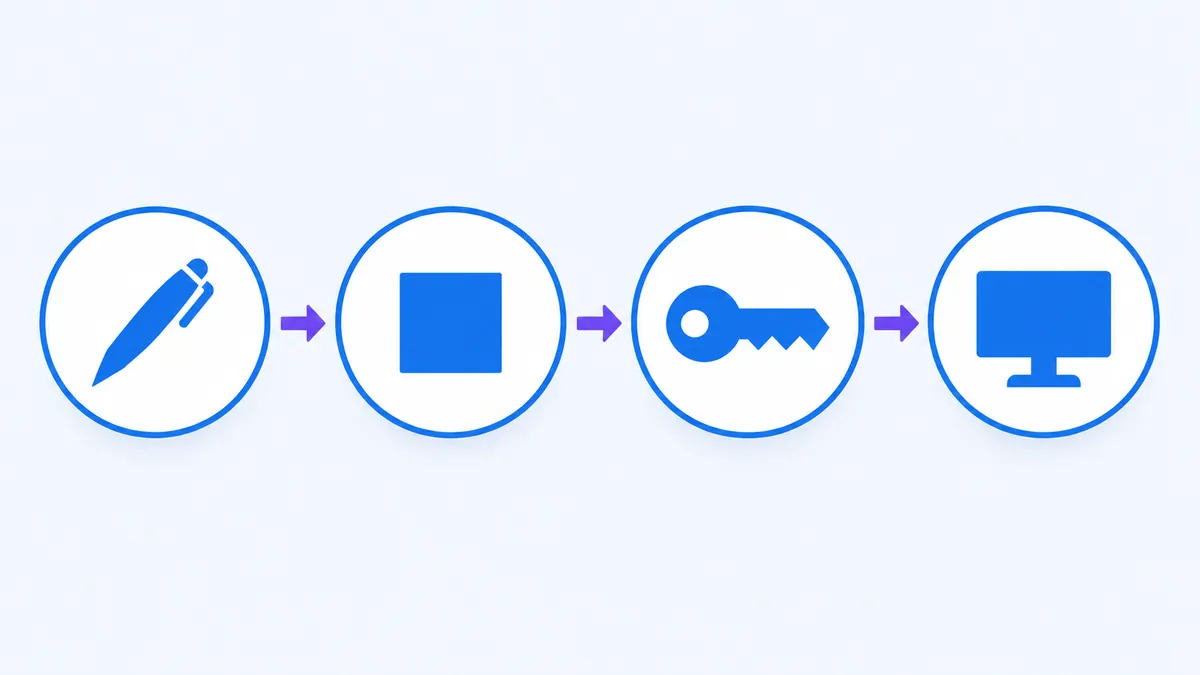
公式の案内をもとに、全体の流れを要約して紹介します。詳しい操作は公式のご利用ガイドに画面付きで掲載されています(ConoHa for Windows Server ご利用ガイド)。
- ConoHaアカウントを作る:公式サイトの申し込みボタンから、ConoHaアカウントを登録します。すでにConoHaのアカウントを持っている場合はログインします
- サーバー追加の画面を開く:コントロールパネル(管理画面)の「サーバー追加」から、サービスとして「Windows Server」を選びます
- テンプレートを選ぶ:前の章の3種類から、用途に合ったものとWindows Serverのバージョンを選びます
- 料金タイプとプランを選ぶ:時間課金かまとめトクかを選び、メモリの容量を選びます
- ライセンスを選ぶ:使い方に合わせて必要なライセンスを選びます。公式ガイドでは、Windows Server for Remote Desktopのテンプレートはリモートデスクトップ(RDS)SALが必須で、利用するユーザーの人数分の契約が必要と案内されています
- Administratorのパスワードを決める:サーバーの管理者としてログインするためのパスワードです。公式ガイドでは、入力したパスワードを大切に保管するよう注意書きがあります。よくある質問でも、設定したパスワードはConoHa側では確認できないと案内されています。忘れないように必ず控えておいてください
- 金額とスペックを確認して追加する:内容を確認して「追加」を押すと、サーバーが作られます
- リモートデスクトップで接続する:手元のパソコンのリモートデスクトップ接続アプリに、サーバーのIPアドレス(サーバーの住所にあたる番号)とAdministratorのパスワードを入力して接続します。接続の手順は公式ガイドに掲載されています(リモートデスクトップで接続する)
接続できると、手元のパソコンの中にもう1台のWindowsの画面が表示されます。あとは普段のWindowsと同じように操作できます。
万が一リモートデスクトップで接続できなくなった場合に備えて、管理画面から直接サーバーの画面を開くコンソール機能も用意されています。公式のよくある質問では、通常の利用は想定しておらず、緊急時に使うものと案内されています。
契約前に知っておきたい注意点

まとめトクは途中で解約できない
まとめトクは割安ですが、契約期間の途中で解約することはできません。使い続けるか分からない段階では、時間課金で始めるのが安全です。時間課金なら使った時間分だけの支払いで済みます。
無料お試しの案内は見当たらない
公式ページを確認した範囲では、無料のお試し期間の案内は見当たりませんでした(2026年10月4日時点)。その代わり、時間課金は1時間単位なので、少額で動作を試すことができます。まず時間課金で数日使ってみて、問題なければまとめトクに切り替えるという進め方が現実的です。
同時接続は2接続まで
1台のサーバーに同時につなげるのは2接続までです。3人以上が同時に作業する用途には、1台では対応できません。
メモリ1GBは余裕が少ない
いちばん安いメモリ1GBのプランは、Windowsを動かすには余裕の少ない容量です。複数のソフトを同時に動かす予定があるなら、2GB以上から検討することをおすすめします。時間課金で試して、動作が重いと感じたら上のプランに変えるのが確実です。
稼働率の保証について
ConoHaにはサービス品質保証制度(SLA)があり、サーバーの月間稼働率99.99%以上が保証値とされています。下回った場合は、月額利用料金の10%または30%に相当する金額がサービス利用権(ConoHaの料金に充てられる権利)として付与されると案内されています。適用には、障害が発生した月の翌月末日までに申請が必要です。
FX自動売買に使うなら専用VPSとどちらがいいか

公式サイトでは、Windows Server for Remote DesktopのテンプレートがFXの自動売買をしたい方向けとして案内されています。MT4やMT5を動かす用途にも使えます。
ただし、FX自動売買だけが目的なら、FX専用に作られたVPSと比べてから決めることをおすすめします。違いは次の点です。
- ライセンス料の扱い:ConoHa for Windows ServerはRDS SAL(月額1,386円)が別に必要です。FX専用のVPSには、リモートデスクトップのライセンス料が無料のサービスがあります
- MT4向けの機能:FX専用のVPSには、MT4の推奨稼働数の目安が示されていたり、MT4が止まったときの通知や自動再起動の機能が付いていたりするものがあります
- 自由度:ConoHa for Windows Serverは汎用のWindows環境なので、FX以外の用途にも使えます。時間課金で短期間だけ使える点も強みです
FX専用のVPSについては、シンクラウドデスクトップ for FXの評判・料金、お名前.comデスクトップクラウドの現状で個別に整理しています。複数のサービスを並べて比べたい場合は、FX自動売買(MT4/MT5)向けWindows VPS比較をご覧ください。
「FX以外にもWindows環境を使いたい」「まず数日だけ試したい」ならConoHa for Windows Server、「FX自動売買に絞って手間を減らしたい」ならFX専用VPS、という分け方で考えると選びやすくなります。
よくある質問
Q. いちばん安く使うといくらですか? A. サーバーの料金は、メモリ1GBのまとめトク36ヶ月で月額1,239円です(2026年11月2日時点)。時間課金の場合は1時間2.8円、月額の上限は1,392円です。仮想デスクトップとして使う場合は、これにRDS SAL(月額1,386円)が加わります。
Q. RDS SALは必ず必要ですか? A. 公式サイトでは、「サーバー管理」目的以外でリモートデスクトップ接続をするユーザーは、その人数分のRDS SALが必要とされています。Windowsの作業環境として使う場合は必要と考えてください。判断に迷う場合はConoHaのサポートに確認するのが確実です。
Q. 自分が持っているOfficeを入れて使えますか? A. 公式のよくある質問では、持ち込みのOfficeの利用はライセンス違反になるため遠慮するよう案内されています。Officeを使う場合は、Office入りのテンプレートを選び、Office SALとRDS SALを契約します。
Q. Macからでも使えますか? A. 公式サイトでは、Macしか持っていない方の悩みにも応えるサービスとして紹介されています。手元の端末にリモートデスクトップ接続用のアプリを入れて接続します。
Q. 何人まで同時に接続できますか? A. 1サーバーあたり2接続までです。RDS SALを多く契約しても、同時接続の上限は変わりません。
Q. 1ヶ月だけ使ってやめられますか? A. 時間課金なら、使った時間分の料金だけで利用できます。まとめトクは契約期間の途中で解約できないため、短期間の利用には時間課金が向いています。ライセンス(RDS SAL・Office SAL)には最低利用期間はありませんが、その月に削除したライセンスも含めた契約数で料金が発生します。
Q. あとからSQL Serverを追加できますか? A. できません。公式のよくある質問に、SQL Server入りのテンプレートはサーバー作成時にのみ選べると記載されています。必要な場合は新しくサーバーを作成します。
Q. Administratorのパスワードを忘れたらどうなりますか? A. 公式のよくある質問では、設定したパスワードはConoHa側では確認できず、サーバーの再構築か、保存したイメージからの新規追加を検討するよう案内されています。パスワードは必ず控えておいてください。
Q. ConoHa VPSを解約する場合の手順は同じですか? A. ConoHaの解約の考え方は、ConoHa VPSの解約方法で整理しています。Windows Serverの場合は、サーバーの削除に加えてライセンスの契約数も確認してください。
まとめ:まず時間課金で、自分の使い方に合うか確かめる
- ConoHa for Windows Serverは、Windows Serverが最初から入ったVPSです。マウスで操作できるWindowsの画面を、手元のパソコンやMacから使えます
- サーバーの料金は月額1,239円から。時間課金なら1時間2.8円から使えます
- 仮想デスクトップとして使う場合はRDS SAL(月額1,386円)、Officeを使う場合はOffice SAL(月額4,312円)が人数分必要です
- まとめトクは途中解約ができないので、最初は時間課金で試すのが安全です
- FX自動売買だけが目的なら、FX専用のVPSと比べてから決めると失敗しにくくなります
Windowsのサーバーと聞くと難しそうに感じますが、やることは「テンプレートを選んで、画面をつなぐ」だけです。接続できれば、あとは普段のWindowsと同じ感覚で操作できます。
まずは時間課金でサーバーを1台作り、使いたいソフトが動くかを確かめてみてください。合わなければサーバーを削除すれば、サーバーの料金は使った時間分で済みます(ライセンスは月額でかかります)。問題なく使えると分かったら、まとめトクに切り替えて料金を抑える。これがいちばん無駄のない始め方です。料金と提供条件は改定されることがありますので、申し込み前に公式サイトで最新の内容を確認してください。
最新の料金・キャンペーンは公式サイトで確認できます
ConoHa for Windows Server 公式サイト【重要】ConoHaは2026年10月24日から新規申込を停止しています(確認日: 2026-11-09、出典: https://www.conoha.jp/wing/)