※本ページにはプロモーション(広告)が含まれています。
XServer for WordPressと通常のエックスサーバーは何が違う?【2026年11月】どっちを選ぶべきか
実測・公式情報にもとづいて執筆しています

エックスサーバーを申し込もうとして公式サイトを見ると、「エックスサーバー」のほかに「XServer for WordPress」という名前のサービスが出てきます。どちらもWordPressが使えると書いてあるのに、料金がまったく違う。どちらを選べばいいのか分からなくなりますよね。
結論から言います。これからWordPressのブログやサイトを1つ始める方は、通常のエックスサーバーで十分です。 XServer for WordPressは、たくさんのサイトをまとめて安全に管理したい人のための、別の性格のサービスです。
この記事では、2026年11月時点の公式情報をもとに、2つの違いを一つずつ確認していきます。私自身はエックスサーバーを契約してサイトを運用していますが、XServer for WordPressは契約していないため、そちらについては公式サイトに書かれている内容をもとにお伝えします。
結論:ブログを1つ始めるなら通常のエックスサーバーです

先に結論をまとめます。
| こんな方 | おすすめ |
|---|---|
| これからWordPressでブログ・サイトを1つ作る | 通常のエックスサーバー |
| 独自ドメインのメールアドレスを使いたい | 通常のエックスサーバー(XServer for WordPressは非対応) |
| とにかく費用を抑えたい | 通常のエックスサーバー |
| WordPressのサイトを何個も持っていて、管理の手間を減らしたい | XServer for WordPress |
| サイトごとに環境を分けたい、更新前にテストする場を標準で持ちたい | XServer for WordPress |
いちばん大きな分かれ目は、料金と独自ドメインのメールが使えるかどうかの2点です。この2つだけ押さえれば、ほとんどの方は迷わず決められます。
XServer for WordPressはどんなサービスか
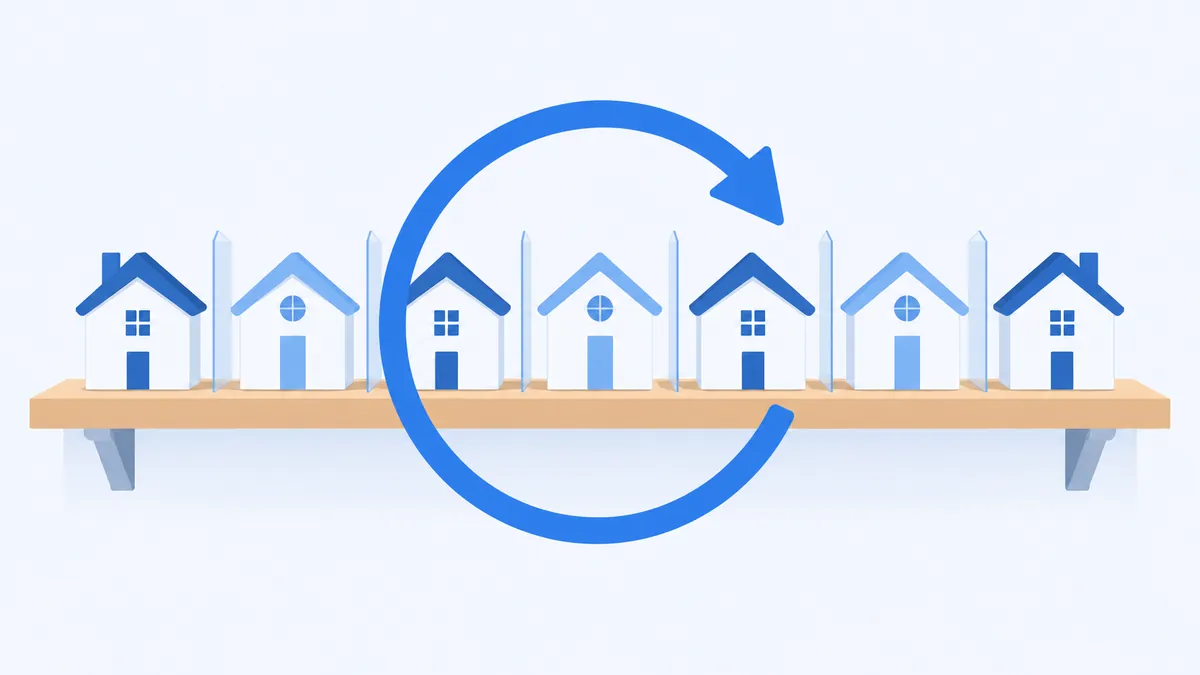
XServer for WordPressは、エックスサーバーと同じ会社が提供しているWordPress専用のホスティングサービスです。「WordPress専用」という言葉のとおり、WordPressを運用するための機能だけに絞って作られています。
公式サイトで案内されている主な特徴は次のとおりです。
- セキュリティの自動最適化(国外からのアクセス制限、ログイン試行回数の制限など)
- ステージング環境(本番サイトの複製を作り、更新前に安全に試せる場所)
- 14日分の自動バックアップと復元機能
- WordPressリカバリー機能(不具合が起きたときに復旧を助ける機能)
- 本体・プラグイン・テーマの一括更新
- WordPressの基本操作サポートと専門家によるサポート
出典:XServer for WordPress 公式サイト(2026年10月5日確認)
ステージング環境というのは、公開中のサイトのコピーを別に用意して、そこで先に試せる仕組みのことです。プラグインを更新したらサイトが真っ白になった、という事故を防げます。通常のエックスサーバーにも似た機能はありますが、XServer for WordPressではサイトごとの標準機能として前に出されています。
つまりXServer for WordPressは、「WordPressを何個も抱えていて、その面倒を減らしたい人」のためのサービスです。初心者向けに安く作られたサービスではありません。 ここを取り違えると、必要のない金額を払うことになります。
料金の違い(2026年11月時点・通常料金・税込)

ここが最大の違いです。まず並べてみます。
通常のエックスサーバー(スタンダードプラン)
| 契約期間 | 月額 |
|---|---|
| 3ヶ月 | 1,320円 |
| 6ヶ月 | 1,210円 |
| 12ヶ月 | 1,100円 |
| 24ヶ月 | 1,045円 |
| 36ヶ月 | 990円 |
XServer for WordPress(ベーシックプラン)
| 契約期間 | 月額 |
|---|---|
| 3ヶ月 | 3,432円 |
| 6ヶ月 | 3,146円 |
| 12ヶ月 | 2,860円 |
| 24ヶ月 | 2,717円 |
| 36ヶ月 | 2,574円 |
初期費用はどちらも、いちばん下のプランでは0円です(XServer for WordPressのプレミアム・エンタープライズは17,600円かかります)。
出典:エックスサーバー料金ページ、機能・料金の比較ページ、XServer for WordPress 料金ページ(いずれも2026年11月2日確認。表示価格はすべて税込)
12ヶ月契約で比べると、月1,100円と月2,860円。およそ2.6倍の差があります。 1年分に直すと、13,200円と34,320円で、差額は2万円を超えます。
なお、どちらのサービスも割引キャンペーンが定期的に開催されており、その期間は上の表より安い金額が表示されます。キャンペーンの内容と期間は時期によって変わるため、申し込み前に公式サイトで最新の状況をご確認ください。上の表は、キャンペーンを含まない通常料金です。
参考として、2026年11月9日時点でも、XServer for WordPressは2026年12月15日17:00まで30%キャッシュバックキャンペーン(ベーシックの36ヶ月契約で実質月1,801円、後日受け取る型)を開催しています。エックスサーバーの「最大30%オフキャンペーン」は2026年11月4日(水)17:00に終了し、後継は公式に告知されていません。
→ 通常のエックスサーバーの料金の仕組みは エックスサーバーの料金は高い?月払いの仕組みと損しない申込み方 で詳しく解説しています。
機能の違いを一覧で比べる

2026年10月時点の公式情報をもとに、主な違いを表にまとめます。
| 項目 | XServer for WordPress(ベーシック) | エックスサーバー(スタンダード) |
|---|---|---|
| 月額(12ヶ月契約・通常料金・税込) | 2,860円 | 1,100円 |
| ディスク容量 | 500GB(NVMe) | 500GB(NVMe) |
| 作れるサイト数 | 最大8サイト | 独自ドメインの設置数は無制限 |
| 独自ドメインのメール | 使えません | 使えます |
| 自動バックアップ | 14日分・自動 | 14日分・復元も無料 |
| ステージング環境 | 標準機能として案内 | 「WordPressサイトコピー」など類似機能をサーバーパネルから利用可 |
| 独自ドメイン永久無料 | 最大2つ(ベーシックは12種類から選択) | 12ヶ月以上で1つ、24ヶ月以上で2つ(自動更新設定が条件) |
| 無料お試し | 14日間 | 10日間 |
| 管理画面 | WPパネル・ファイルマネージャ | Xserverアカウント・サーバーパネル |
| 最低契約期間 | 3ヶ月 | 3ヶ月 |
出典:XServer for WordPress 公式サイト・料金ページ、エックスサーバー公式サイト・独自ドメイン永久無料特典のマニュアル(2026年10月5日確認)
容量が同じ500GBで、月額は2.6倍。この表だけを見ると「通常のエックスサーバーのほうが得では」と思えます。実際、ブログを1つ運営するだけなら、そのとおりです。 XServer for WordPressの価格は、容量ではなく「複数サイトを安全に管理する仕組み」に対して付いています。
いちばん大きな違いは「独自ドメインのメールが使えないこと」

表の中でも、初心者がもっとも見落としやすいのがここです。
XServer for WordPressでは、独自ドメインのメールアドレス(info@あなたのドメイン のようなアドレス)を作ることができません。 公式サイトに、独自ドメインのメールアカウント作成には対応していないと明記されています。
WordPressサイトからのメール送信自体はできますが、1時間あたり200通・1日あたり2,000通という上限が案内されています。また、無料お試し期間中はメール送信の処理ができないとされています。
出典:XServer for WordPress 公式サイト(2026年10月5日確認)
一方、通常のエックスサーバーでは独自ドメインのメールアカウントを作れます。
これは想像以上に効いてきます。たとえば次のような場面です。
- お店や事業のサイトで、問い合わせ先として独自ドメインのメールアドレスを載せたい
- お問い合わせフォームからの通知を、独自ドメインのアドレスで受け取りたい
- 名刺やSNSのプロフィールに、サイトと同じドメインのメールアドレスを書きたい
これから何かを始める方の多くは、どこかの時点でメールアドレスが必要になります。 XServer for WordPressを選ぶ場合は、メールは別のサービス(Google Workspaceなど)で用意する前提になります。その費用も含めて考えると、差はさらに広がります。
公式サイトでも、XServer for WordPressが向いているのは「メールアドレスをすでに運用している、または別のサービスで用意する予定の方」という趣旨で案内されています。メールをこれから用意する方は、素直に通常のエックスサーバーを選んでください。

表では分かりにくい、もう一つの違い:サイトの数え方と管理画面
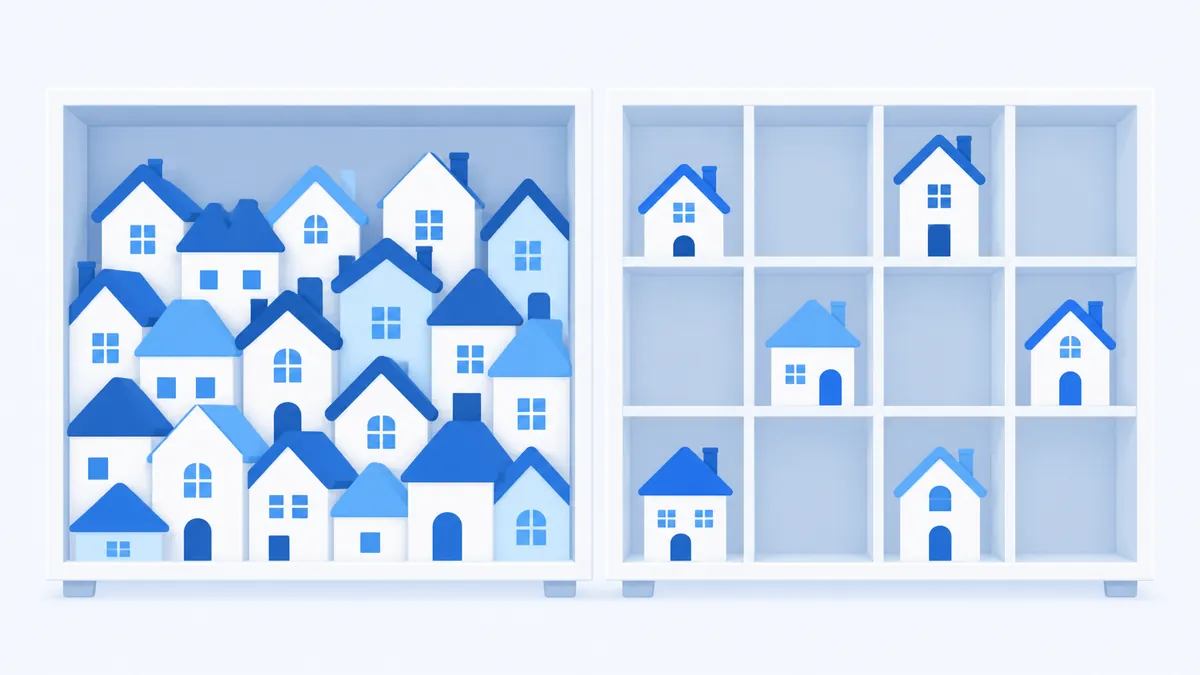
料金とメールの次に大きいのが、サイトの数え方の違いです。
通常のエックスサーバーは、1つの契約の中に独自ドメインを無制限に設置できます。極端に言えば、1契約で何十個のサイトを置いても構いません。ただし、すべてが同じサーバー環境を共有します。
XServer for WordPressは「サイト数」という単位で上限が決まっています。ベーシックで最大8サイト、スタンダードで最大10サイト、プレミアムで最大100サイト、エンタープライズで最大400サイトです。そのかわり、公式サイトではサイトごとに環境を分けて管理できることが特徴として案内されています。
この違いは、次のように効いてきます。
- 通常のエックスサーバー:安く、たくさん置ける。ただしどれか1つのサイトが重くなると、ほかのサイトも影響を受けやすい
- XServer for WordPress:置ける数に上限がある。そのかわり1サイトの問題がほかに波及しにくい
制作会社がクライアントのサイトを何十件も預かっている、といった場面では後者の設計が効きます。逆に、自分のブログを1つか2つ運営する分には、この違いを体感する機会はほとんどありません。
管理画面も別物です。XServer for WordPressは「WPパネル」という専用の画面で、複数のWordPressを一覧で見ながら操作します。通常のエックスサーバーは「サーバーパネル」で、WordPress以外のことも含めてサーバー全体を設定します。
なお、XServer for WordPressにWordPress以外のもの(静的なHTMLのページなど)を置けるかどうかについては、公式サイトや利用規約に明確な記載を見つけられませんでした。WordPress以外も置きたい方は、通常のエックスサーバーを選ぶか、事前にサポートへ確認してください。
→ 複数サイトの運営で気をつける点は マルチドメインで複数サイトを運営する前に知っておきたい落とし穴 にまとめています。
無料お試しは10日間と14日間。中身も違います

どちらも無料で試せますが、条件が違います。
| 項目 | XServer for WordPress | エックスサーバー |
|---|---|---|
| 期間 | 14日間 | 10日間 |
| お試し中の制限 | 本番とステージングを合わせて4サイトまで。独自ドメイン特典と専門家サポートは利用不可。1つのXServerアカウントにつき1契約まで。メール送信の処理は不可 | メールアカウントの作成、プログラム経由のメール送信、サブFTPアカウントの追加ができない |
| 本契約への移行 | 支払い手続きで移行 | 支払い手続きで移行。お試し中のデータはそのまま引き継がれる |
出典:XServer for WordPress 無料体験に関するFAQ、エックスサーバー 無料お試し期間に関するFAQ(2026年10月5日確認)
どちらを選ぶか迷っているなら、両方を無料で試すという手もあります。 ただし同時に2つを触ると混乱しやすいので、まずは通常のエックスサーバーの10日間でWordPressを立ち上げてみて、「サイトが増えてきて管理がつらい」と感じたときに改めてXServer for WordPressを検討する、という順番がおすすめです。
→ お試し期間の使い方は 無料お試し期間で選ぶレンタルサーバー比較 も参考になります。
どちらを選ぶべきか:タイプ別の判断

ここまでを踏まえて、具体的なケースで整理します。
通常のエックスサーバーを選んでいい方
- これからWordPressでブログを始める方
- 個人でサイトを1〜3つ程度運営する方
- 独自ドメインのメールアドレスを使いたい方
- 月々の費用をできるだけ抑えたい方
- WordPress以外のもの(静的なHTMLページなど)も置く可能性がある方
XServer for WordPressを検討する価値がある方
- WordPressのサイトを5つ以上抱えていて、更新作業が負担になっている方
- サイトごとに環境を分けたい方
- 更新前のテスト環境を、サイトごとに標準で持ちたい方
- メールアドレスはすでに別のサービスで用意している方
- WordPressに詳しいサポート窓口に相談したい方
繰り返しになりますが、「WordPressを使うから、WordPress専用サービスのほうが良いはず」というのは誤解です。 名前は似ていますが、想定している利用者がまったく違います。
→ 通常のエックスサーバーの弱点も知っておきたい方は エックスサーバーのデメリット7つを正直に整理、法人で使う場合の違いは エックスサーバービジネスと通常プランの違い、他社と比べたい方は ConoHa WINGとエックスサーバーはどっちを選ぶべきか をご覧ください。
あとから乗り換えることはできる?

「まず安いほうで始めて、必要になったら移る」ができるかどうかは、気になるところだと思います。
他社サーバーからXServer for WordPressへ:公式に移行機能が用意されています。移行元のサイトURLとWordPressのユーザー名・パスワードを入力すると自動で移行できる仕組みです。条件として、WordPressのバージョンが4.2〜7.1であること、移行元のPHPが7.2以上であること、データベースの容量が2GB以下であること、マルチサイト機能を使っていないこと、WordPress.comからの移行ではないことが案内されています。
他社サーバーからエックスサーバーへ:「WordPress簡単移行」という機能が用意されており、条件は上とほぼ同じです。
XServer for WordPressから通常のエックスサーバーへ:この向きの移行を名指しで案内した公式ページは、今回の調査では見つけられませんでした。仕組みのうえでは同じ条件の移行機能が使えそうに見えますが、公式に確認できていない以上、断定はできません。この向きに移る予定がある方は、事前にサポートへ問い合わせてください。
出典:XServer for WordPress サイト移行マニュアル、エックスサーバー WordPress簡単移行のマニュアル(2026年10月5日確認)
現実的な判断としては、まず通常のエックスサーバーで始めるほうがリスクが小さいと言えます。費用が3分の1近くで済み、メールも使え、サイト数の上限もありません。手に負えないほどサイトが増えてから、あらためて専用サービスを検討すれば十分です。
→ 移行そのものが不安な方は WordPressのサーバー移行で失敗しないための5ステップ もどうぞ。
よくある質問
Q. 名前が似ていますが、運営会社は同じですか?
同じエックスサーバー株式会社が提供しているサービスです。ただし料金体系も管理画面も別で、契約も別々に行います。
Q. WordPressを使うなら、WordPress専用サービスのほうが速いのですか?
速度について、2つのサービスを直接比較した公式のデータは確認できませんでした。XServer for WordPressが訴求しているのは主に「複数サイトの管理のしやすさ」と「セキュリティやバックアップの自動化」であり、速度だけを理由に選ぶ根拠は公式情報からは見つけられません。
Q. XServer for WordPressで独自ドメインのメールは本当に使えませんか?
公式サイトに、独自ドメインのメールアカウント作成には対応していないと明記されています。WordPressサイトからのメール送信はできますが、1時間200通・1日2,000通の上限が案内されています。メールアドレスが必要な方は、通常のエックスサーバーを選ぶか、別のメールサービスを用意してください。
Q. ベーシックプランの8サイトという上限は、少なくないですか?
個人のブログ運営であれば、8つあれば十分すぎる数です。上限が問題になるのは、制作会社などが多数のサイトを預かる場合です。その場合はスタンダード(10サイト)以上のプランが選択肢になります。
Q. 独自ドメイン永久無料はどちらにもありますか?
どちらにもあります。XServer for WordPressは最大2つで、ベーシックは12種類のドメインから選べると案内されています。通常のエックスサーバーは、スタンダードの新規契約で12ヶ月以上なら1つ、24ヶ月以上なら2つで、自動更新設定の有効化が条件です。条件が異なるので、申し込み前に公式サイトでご確認ください。
Q. 初心者がいきなりXServer for WordPressを選ぶと、何か困りますか?
機能面で困ることは少ないはずですが、費用が通常のエックスサーバーの2.6倍ほどかかり、独自ドメインのメールが使えません。ブログを1つ始める段階では、その差に見合う恩恵を受けにくい、というのが正直なところです。
Q. 結局、WordPressブログを始めるならどちらですか?
通常のエックスサーバーです。スタンダードプランの12ヶ月契約から始めれば、月1,100円(2026年11月時点の通常料金・税込)で独自ドメイン永久無料の条件も満たせます。
まとめ
- XServer for WordPressは「WordPressを何個も管理する人」向けのサービスで、初心者向けの安いプランではありません
- 料金は12ヶ月契約の通常料金で、通常のエックスサーバーが月1,100円、XServer for WordPressが月2,860円(2026年11月時点・税込)とおよそ2.6倍の差があります
- XServer for WordPressでは独自ドメインのメールアドレスが作れません。これが初心者にとって最大の落とし穴です
- サイト数の上限、管理画面、無料お試しの期間(10日間と14日間)も違います
- これからブログやサイトを1つ始めるなら、通常のエックスサーバーのスタンダードプランで十分です
名前が似ているせいで難しく見えますが、判断の基準は「サイトをいくつ持つか」と「独自ドメインのメールが要るか」の2つだけです。ここがはっきりすれば、もう迷う理由はありません。
サーバーを決めてしまえば、次はドメインを決めて、WordPressを入れるだけです。最初の記事を公開するところまで、思っているより早くたどり着けます。まずは公式サイトで現在の料金を確認して、12ヶ月契約から始めてみてください。
→ 申し込みからWordPress開設までの流れは WordPressブログの始め方(エックスサーバー編) で手順を追って解説しています。
複数サイトの管理が本当に負担になっている方は、専用サービスのほうを見てみてください。

本記事の情報は2026年10月5日時点で公式サイトに掲載されていた内容をもとに作成しています。料金・機能・特典・お試し条件は変更されることがあるため、お申し込み前に必ず公式サイトで最新情報をご確認ください。