※本ページにはプロモーション(広告)が含まれています。
「データベース接続確立エラー」が出たときの原因と直し方【WordPress初心者向け】
実測・公式情報にもとづいて執筆しています
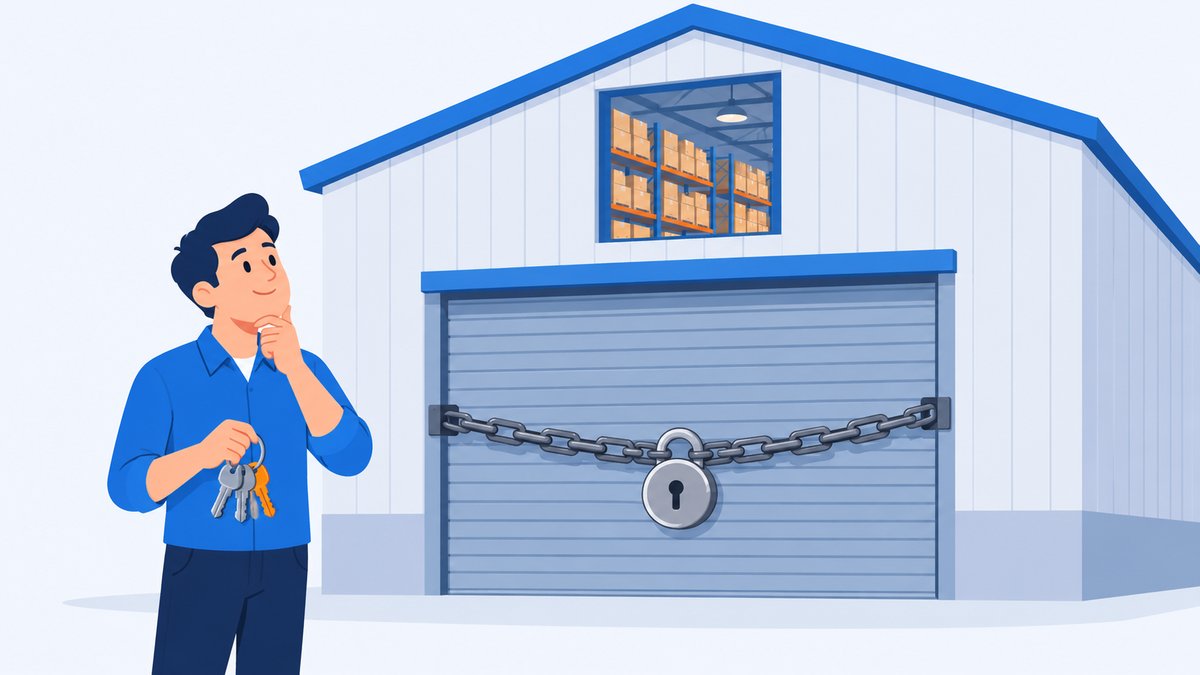
朝サイトを開いたら、いつものブログではなく真っ白な画面に「データベース接続確立エラー」という一行だけ。管理画面にも入れない。何も触っていないのに突然これが出ると、「記事が全部消えたのでは」「有料テーマもプラグインも無駄になった」と血の気が引くと思います。
先に一番大事なことをお伝えします。このエラーが出ても、記事や画像のデータが消えたわけではありません。これは「記事の保管庫(データベース)に今つながらない」という通知であって、「保管庫が無くなった」という意味ではありません。鍵が合わなくて倉庫のドアが開かないだけで、中身はそのまま残っている状態です。
そしてもうひとつ。このエラーは、プラグインやテーマが原因であることは意外と少なく、サーバー側の事情で起きているケースが多いトラブルです。だからプラグインを片っ端から消しても直らないことがあります。
この記事では、初心者の方が上から順に試せる形で、原因の切り分けと直し方を説明します。「自分で直せるのか」「また出るのではないか」「サーバーを替えれば解決するのか」という、そのあとに続く不安にも最後までお答えします。
結論:原因は大きく4つ。まず「時間を置く」と「障害情報の確認」から
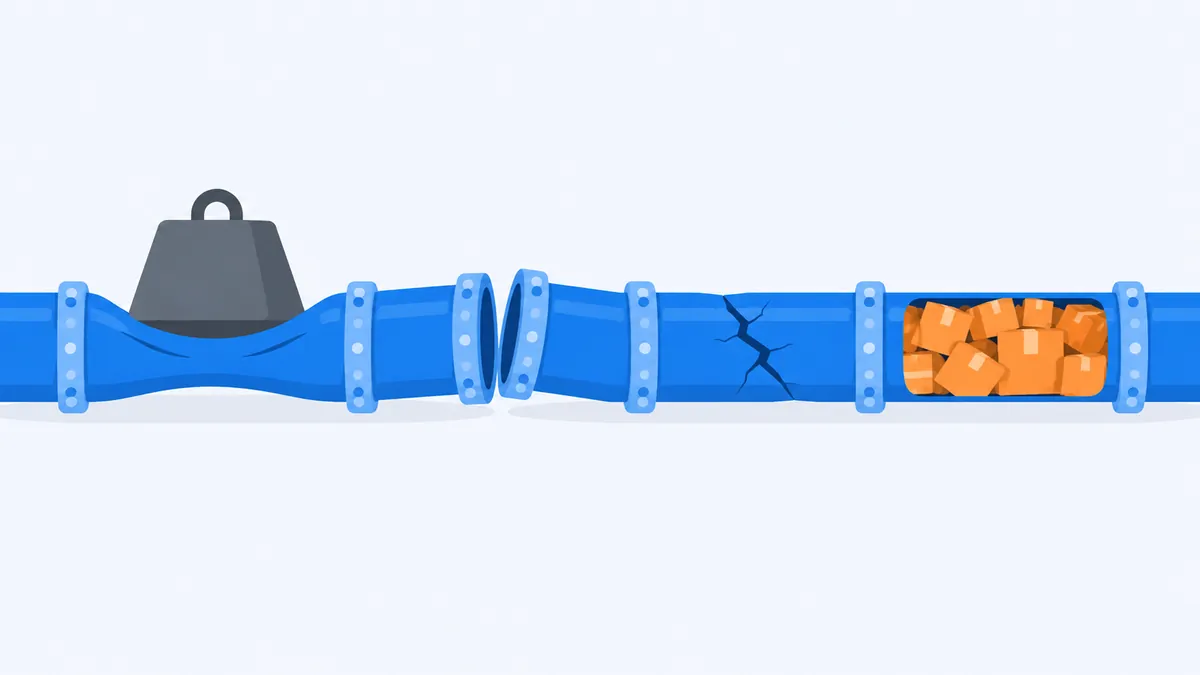
- このエラーの原因は、ほぼ次の4つに絞れます 1. サーバー側のデータベースが一時的に応答できていない(アクセス集中・リソース不足・サーバー障害) 2. 接続情報(wp-config.php)の中身が実際とズレている(設定変更・移行の直後に多い) 3. データベース自体が壊れている(WordPressの修復機能で直ることがある) 4. 契約プランの容量・上限に達している
- 何も操作していないのに突然出た場合は1番が最有力です。まず5〜10分待ってから再読み込みし、契約中のサーバー会社の障害情報ページを見てください
- サーバーの引っ越しや設定変更をした直後に出た場合は2番が最有力です
- 自分での対処で直らない、あるいは月に何度も同じエラーが出る場合は、サーバーの性能不足が原因の可能性が高く、プラン変更か乗り換えが根本的な解決になります
いきなりファイルを書き換えるのは最後の手段です。順番に確認していけば、多くの場合は触らずに直るか、原因の見当がつきます。
そもそも「データベース接続確立エラー」とは何か
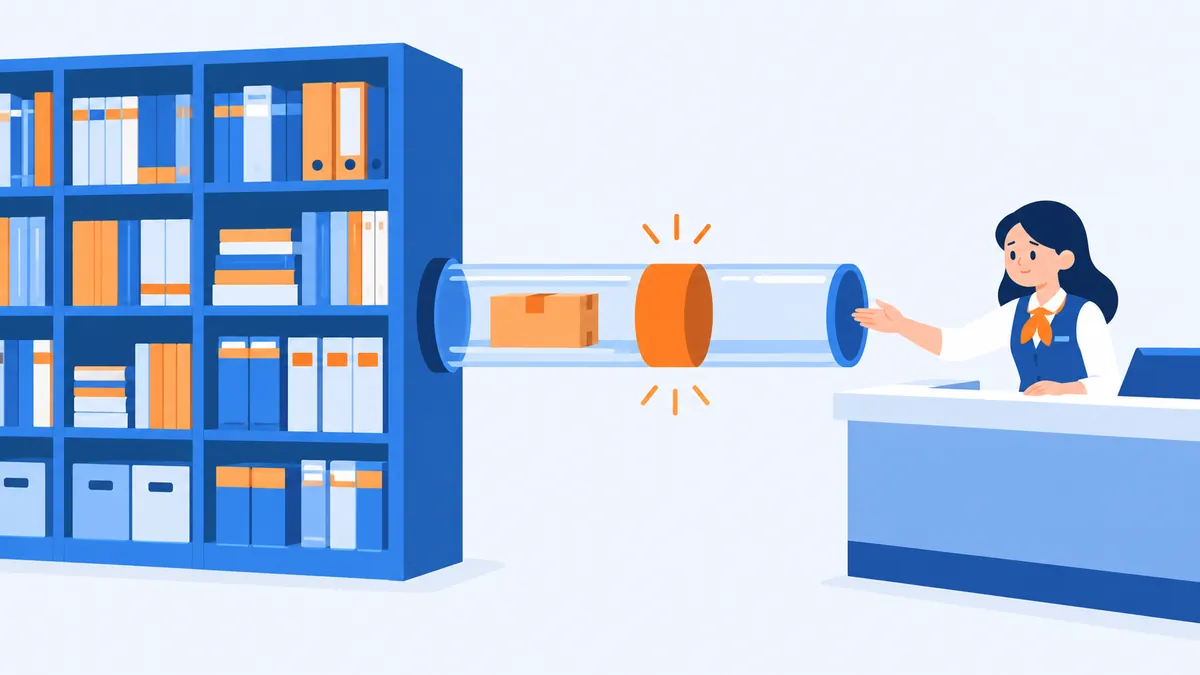
WordPressは、サイトの中身を2か所に分けて保存しています。
- サーバーのファイル置き場:テーマ、プラグイン、アップロードした画像
- データベース(MySQL / MariaDB):記事の本文、タイトル、カテゴリ、コメント、各種設定
記事を表示するとき、WordPressは毎回データベースに「この記事の本文をください」と問い合わせています。この問い合わせが通らなかったときに出るのが「データベース接続確立エラー」(英語表示では Error establishing a database connection)です。
つまりこのエラーは、サイトの故障というより「保管庫との連絡が取れない」という通信のトラブルです。WordPressの公式ドキュメント(Common WordPress errors)でも、このエラーの主な原因として「wp-config.phpの設定の誤り」と「サーバー側の問題(データベースが上限に達して停止している、サーバーがダウンしている)」が挙げられています。データそのものは無事なことがほとんどなので、まずは落ち着いてください。慌てて再インストールしたり初期化したりすると、そのときに本当にデータを失う危険があります。「復旧のつもりで初期化」だけは絶対に避けてください。
手順1:5〜10分待って、サーバーの障害情報を確認する

何も操作していないのに突然出たエラーなら、原因はあなたの側ではなく、サーバー側で起きている一時的な不調である可能性が高いです。
やることは3つだけです。
- 5〜10分ほど待ってから、ブラウザを再読み込みする(
Ctrl+F5、MacならCommand+Shift+Rでキャッシュを無視した再読み込みができます) - 契約中のサーバー会社の「障害・メンテナンス情報」ページを見る。障害が告知されていれば、こちらでできることはなく、復旧を待つのが正解です
- サイトの表側と管理画面(/wp-admin)の両方を開いてみる。両方とも同じエラーなら、サイト全体がデータベースにつながっていない状態です
待って直った場合、そのときは解決ですが「なぜ詰まったのか」は残ります。アクセスが増える時間帯に繰り返すようなら、後半の「何度も出る場合」を読んでください。
手順2:接続情報(wp-config.php)のズレを疑う
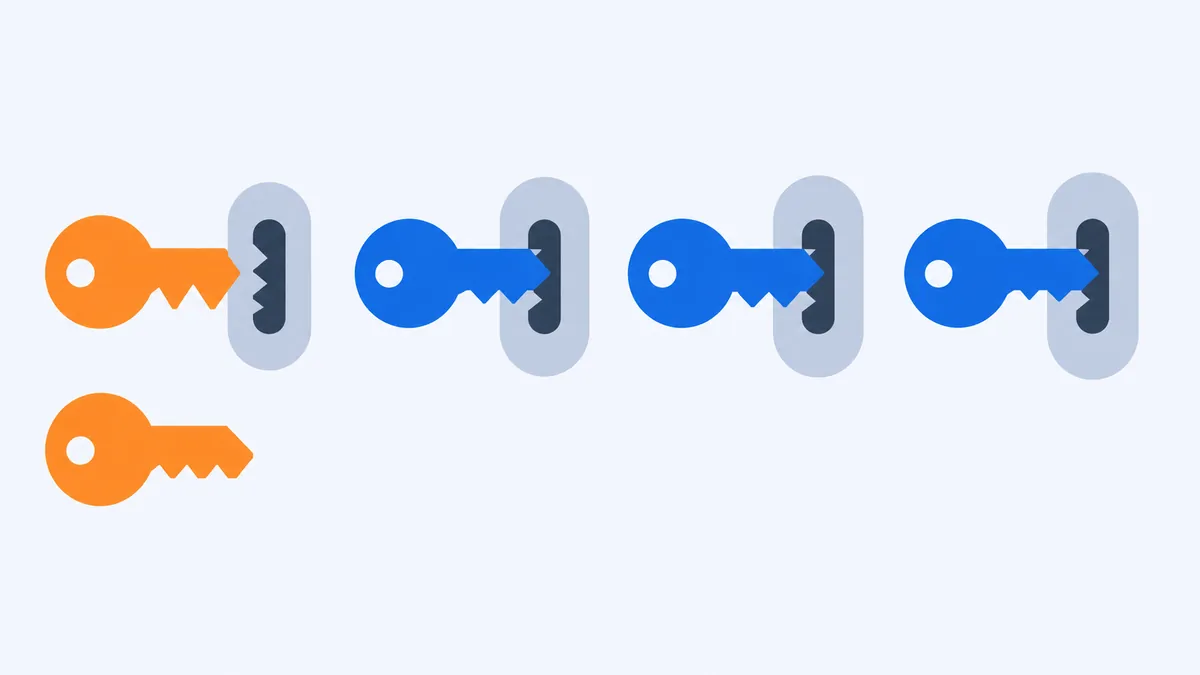
引っ越し・サーバーの設定変更・データベースのパスワード変更をした直後にこのエラーが出たなら、原因はほぼこれです。
WordPressには wp-config.php という設定ファイルがあり、そこにデータベースへの「住所と鍵」が4つ書かれています。
| 項目 | 意味 |
|---|---|
DB_NAME |
使うデータベースの名前 |
DB_USER |
データベースに接続するユーザー名 |
DB_PASSWORD |
そのユーザーのパスワード |
DB_HOST |
データベースがある場所(サーバー名) |
この4つのうち1つでも実際と違っていると、接続は通りません。サーバーを引っ越したのに DB_HOST が前のサーバーのままだった、というのが典型的な失敗です。
確認は、サーバーの管理画面にあるデータベース情報のページと wp-config.php の記載を見比べるだけです。編集する前に必ず wp-config.php のコピーを手元に保存してください。1文字の打ち間違いでサイト全体が表示されなくなるファイルなので、元に戻せる状態を作ってから触ります。
なお、この作業に不安があるなら、無理に自分でやらずサーバー会社のサポートに連絡するほうが早くて安全です。その際は「WordPressにデータベース接続確立エラーが出ています。データベースの接続情報(ホスト名・ユーザー名・データベース名)を教えてください」と伝えると話が早く進みます。
手順3:データベースの破損を疑い、WordPressの修復機能を試す

サーバーも正常、接続情報も合っている。それでも直らない場合、データベースのテーブルが壊れていることがあります。突然の電源断や処理の強制終了のあとに起こりやすい現象です。
WordPressには、この状態を直すための修復機能が標準で用意されています。wp-config.php に1行追加すると、ブラウザから修復用の画面を開けるようになる仕組みで、公式ドキュメント「Editing wp-config.php」の「Automatic Database Optimizing」に説明があります。
- 公式ドキュメントでも、必要なときだけ有効にし、解決したら無効に戻すべきと案内されています。有効にしている間はログインしていない人でもこの画面を開ける仕様(データベースが壊れているとログインできないことが多いため、そういう設計になっています)なので、修復が終わったら追記した1行を必ず削除してください
- 修復で直らない場合は、それ以上自力で触らずサポートに相談してください
この作業もファイル編集を伴うので、手順2と同じくバックアップを取ってから行ってください。ファイルを触るのが怖い場合は、次の「バックアップから戻す」ほうが安全なこともあります。契約中のサーバーに自動バックアップが付いていれば、エラーが出る前の日付の状態に戻すだけで解決するケースがあります。バックアップの考え方は「レンタルサーバーのバックアップと復元:データが消えたときに知っておくべき3つの事実」で詳しく説明しています。
手順4:容量・上限に達していないか確認する

意外と見落とされるのが、契約プランの上限です。
- ディスク容量がいっぱい:データベースは書き込みができないと動作を止めます。画像やバックアップファイルが溜まっていないか確認します
- データベース1個あたりの容量の目安:たとえばエックスサーバーの共用サーバーでは、データベース1個あたりの容量の目安は5GBと案内されており、これを著しく超える場合やデータベースの負荷が大きい場合はリソース制限の対象になることがあると説明されています(データベース仕様一覧・2026年11月時点)
- データベースの数の上限:プランによってはデータベースを作れる数に上限があります。サイトを増やしたタイミングでのエラーならここを疑います
- 同時アクセスの上限:共用サーバーは1台を大人数で分け合う仕組みのため、アクセスが集中するとデータベースへの問い合わせが順番待ちになり、待ちきれずエラーになることがあります
3つ目がやっかいです。自分のサイトのアクセスが増えたときだけでなく、同じサーバーに同居している他人のサイトが混んだときにも影響を受けるのが共用サーバーの構造だからです。この場合、自分の側でいくらプラグインを整理しても根本的には解決しません。
何度も出るなら、原因は「サーバーの性能不足」

一度きりなら気にしなくて構いません。問題は、月に何度も同じエラーが出るケースです。
次のどれかに当てはまるなら、サイトの規模に対してサーバーの性能が足りていない可能性が高いです。
- アクセスが増える時間帯になると決まってエラーが出る
- 記事を公開した直後やSNSで拡散されたときに落ちる
- 管理画面の動作がふだんから重い
- サポートに問い合わせると毎回「一時的な負荷」と説明される
共用サーバーの格安プランは、月額を抑えるかわりに1台のサーバーを多くの利用者で共有しています。安いプランほど同居している数が多くなりやすく、混雑の影響を受けやすいという構造的な事情があります。
ここで大事なのは、エラーが出ている間の損失は「表示されない」だけで終わらないということです。読者は離脱し、検索エンジンのクロールもエラーを受け取ります。復旧に追われる時間そのものも、本来は記事を書く時間です。月に数百円の差でこれが解消するなら、乗り換えは十分に合理的な選択になります。
ただし、不要な乗り換えは勧めません。年に1〜2回、しかもサーバー会社が障害を告知していたケースなら、それは乗り換えではなく「そういうもの」として付き合う範囲です。判断基準は「レンタルサーバー乗り換えのタイミングと失敗しない進め方」にまとめています。
乗り換えるならどこか。データベースまわりで見るべき点

このエラーへの耐性という観点でサーバーを選ぶなら、見るべきは月額料金だけではありません。
- リソースの確保の仕方:1契約あたりのCPU・メモリがどれだけ確保されているか
- 自動バックアップ:標準で付いているか、復元が有料か無料か
- 移行のしやすさ:WordPressの引っ越しを自動でやってくれるツールがあるか
- サポート:障害時に聞ける窓口があるか
とくに3番目は、乗り換えをためらう最大の理由である「移行作業が怖い」を解消してくれる部分です。いまは主要なサーバー会社が無料の移行ツールを用意しており、管理画面から移行元の情報を入力すれば自動で運んでくれる形になっています。
エックスサーバー
国内で長く運用実績のあるサーバーです。2026年11月時点で公式サイトに記載されている内容は次のとおりです。
- 自動バックアップが全プラン標準。Web・メールデータとMySQLデータベースを1日1回、過去14日分保持すると案内されています(自動バックアップ機能)
- リソース保証として、サーバーごとに1契約あたりのCPU・メモリの保証値が定められています。最新世代のサーバーではスタンダードプランで仮想6コア・メモリ8GBと案内されています(サーバー関連の仕様一覧)
- MySQLデータベース数は無制限(1個あたりの容量目安は5GB)
- WordPress簡単移行という、他社からの引っ越しを自動で行う機能が用意されています(マニュアル)
- 申し込み日から10日間の無料お試し期間があります(無料お試し期間について)
このうち最後の2つが効いてきます。今のサーバーを解約する前に、移行先として問題ないかを確かめてから切り替えられるので、乗り換えの失敗リスクをかなり下げられます。
なお、私自身もエックスサーバーを契約して運用しています。管理画面から移行や復元の操作ができるので、トラブルのときに「どこを見ればいいかわからない」状態になりにくいのは、実際に使っていて感じるところです。

ConoHa WING
管理画面のわかりやすさに定評があり、WordPressの新規開設から移行までを画面の案内に沿って進められます。2026年11月時点で公式サイトに記載されている内容は次のとおりです。
- 自動バックアップでWeb・メール・データベースを毎日自動保存し、過去14日分から無料で復元できると案内されています(ConoHa WING 公式)
- データベース数は無制限(1個あたりの容量には上限があります。公式の機能一覧では5.0GB、公式の仕様書では4.5GBと表記が分かれているため、大きなデータベースを使う方は公式サイトでご確認ください)
- 長期利用割引プラン「WINGパック」では独自ドメインが最大2つ無料になる特典があります
ただし正直にお伝えすると、ベーシックなど個人向けプランのメモリ・vCPUは公式仕様書上「目安値」とされており、エックスサーバーのような保証値の形にはなっていません(リソース保証が付くのはビジネス向けプランです)。管理のしやすさとドメイン込みの費用で選ぶならConoHa WING、リソースの確保を重視するならエックスサーバー、という整理になります。
このサイト自体もConoHa WINGで運用していますが、管理画面の分かりやすさは初心者の方に勧めやすいところだと感じています。
最新の料金・キャンペーンは公式サイトで確認できます
ConoHa WING 公式サイト
【重要】ConoHaは2026年10月24日から新規申込を停止しています(確認日: 2026-11-09、出典: https://www.conoha.jp/wing/)
キャンペーンは時期によって開催されます。エックスサーバーの「最大30%オフキャンペーン」は2026年11月4日(水)17:00に、ConoHa WINGの「スタート応援キャンペーン」は2026年11月5日(木)16:00に終了しました(2026年11月9日時点で、どちらも後継キャンペーンの告知は公式サイトで確認できません)。また、ConoHa WINGは2026年11月9日時点で新規申込を停止中で、再開時期は未定です。申し込む前に公式サイトで受付状況を確認してください。金額は時期によって変わるため、最新の料金や特典の内容は公式サイトでご確認ください。両者の違いは「ConoHa WINGとエックスサーバーはどっちを選ぶべきか」で比較しています。
よくある質問
Q. 記事のデータは消えていませんか? A. このエラー自体は「データベースに接続できない」という通知で、データの消失を意味しません。接続が回復すれば、記事もそのまま表示されます。ただし、復旧のつもりでWordPressを再インストールしたり、データベースを作り直したりすると本当に消えることがあります。触る前に必ずバックアップを取ってください。
Q. 自分で直せますか?業者に頼むべきでしょうか。
A. 「待つ」「障害情報を見る」「サーバー会社のサポートに相談する」までは誰でもできます。wp-config.php の編集に不安があるなら、そこから先はサポートに任せるのが安全です。多くのサーバー会社はメールやチャットで無料相談を受け付けています。
Q. プラグインを全部止めれば直りますか? A. このエラーに関しては、直らないことがほとんどです。プラグインはファイル側の仕組みで、データベースへの接続そのものはWordPressの基本機能が行っているためです。管理画面にも入れない状態でプラグインだけ止めるのも簡単ではないので、先に手順1〜3を試してください。
Q. エラーが出ている間、検索順位は下がりますか? A. 数時間から1日程度の一時的なものであれば、大きく影響することは通常ありません。問題なのは長期化と再発です。何度も落ちる状態が続けば、クロールの頻度や読者の信頼に影響します。だからこそ「繰り返すかどうか」を判断の軸にしてください。
Q. サーバーを乗り換えたらこのエラーは出なくなりますか? A. 原因がサーバー側の混雑・リソース不足だった場合は、余裕のある環境に移すことで起きにくくなります。一方、原因が設定ミスやデータベースの破損だった場合は、乗り換えても同じ状態が引き継がれます。まず原因を切り分けてから乗り換えを判断してください。
Q. 乗り換え中にサイトは止まりませんか? A. 手順を踏めば、止めずに切り替えられます。移行先で先にサイトを作り、表示を確認してから接続先を切り替える流れです。詳しくは「ネームサーバー変更中にサイトは止まる?」で解説しています。
Q. 乗り換えるとSEOは下がりますか? A. URLが変わらない引っ越しであれば、影響は軽微とされています。むしろ表示速度の改善や安定稼働のほうがプラスに働きます。「サーバー移行でSEOは下がる?」に詳しくまとめています。
まとめ:慌てず順番に、そして「繰り返すなら環境を変える」
- 「データベース接続確立エラー」はデータが消えたという意味ではありません
- まず5〜10分待って再読み込み、次にサーバーの障害情報を確認
- 引っ越しや設定変更の直後なら
wp-config.phpの接続情報を疑う - それでも直らなければ修復機能、またはバックアップからの復元
- 月に何度も出るなら、原因はサーバーの性能不足。プラン変更か乗り換えが根本解決になります
このエラーが怖いのは、直し方がわからないまま時間だけが過ぎることです。逆に言えば、原因が4つに絞れて順番が決まっていれば、落ち着いて対処できるトラブルでもあります。
そして、もし何度も同じことが起きているなら、それはあなたの運用が悪いのではなく、環境が合っていないだけかもしれません。多くのサーバーには無料のお試し期間や移行ツールが用意されていて、今の契約を解約する前に移行先を試せます。「朝サイトを開くのが怖い」という状態から抜け出して、記事を書くことだけに集中できる環境を、この機会に整えてみてください。
関連記事もあわせてどうぞ。