※本ページにはプロモーション(広告)が含まれています。
無料SSLが突然「保護されていない通信」に!原因と直す手順、再発させない対策【2026年】
実測・公式情報にもとづいて執筆しています
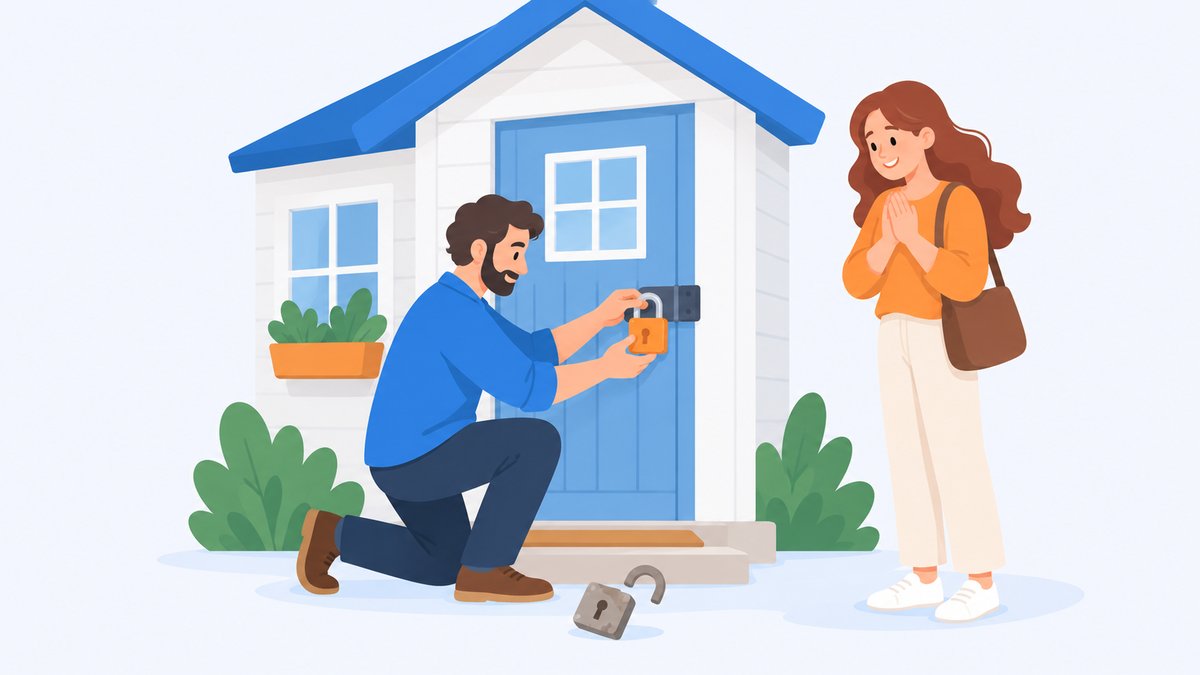
自分のサイトを開いたら、アドレスバーに「保護されていない通信」の文字。ページによっては「この接続ではプライバシーが保護されません」という真っ赤な警告画面が出て、サイトの中身すら見えない。昨日まで普通に見られたのに、何もしていないのに、です。
先に安心材料をお伝えすると、この警告の多くは「SSL証明書の期限切れ(自動更新の失敗)」が原因で、サーバーの管理画面から再設定すれば直せることがほとんどです。サイトのデータや記事が消えたわけではありません。
ただし、警告が出ている間は訪問者がどんどん帰ってしまうので、放置は禁物です。この記事では、いま出ている警告を直す手順、そもそもなぜ自動更新が失敗するのか、そして再発させないための対策を順番に説明します。
結論:まず期限切れを疑い、サーバー管理画面でSSLを再設定する
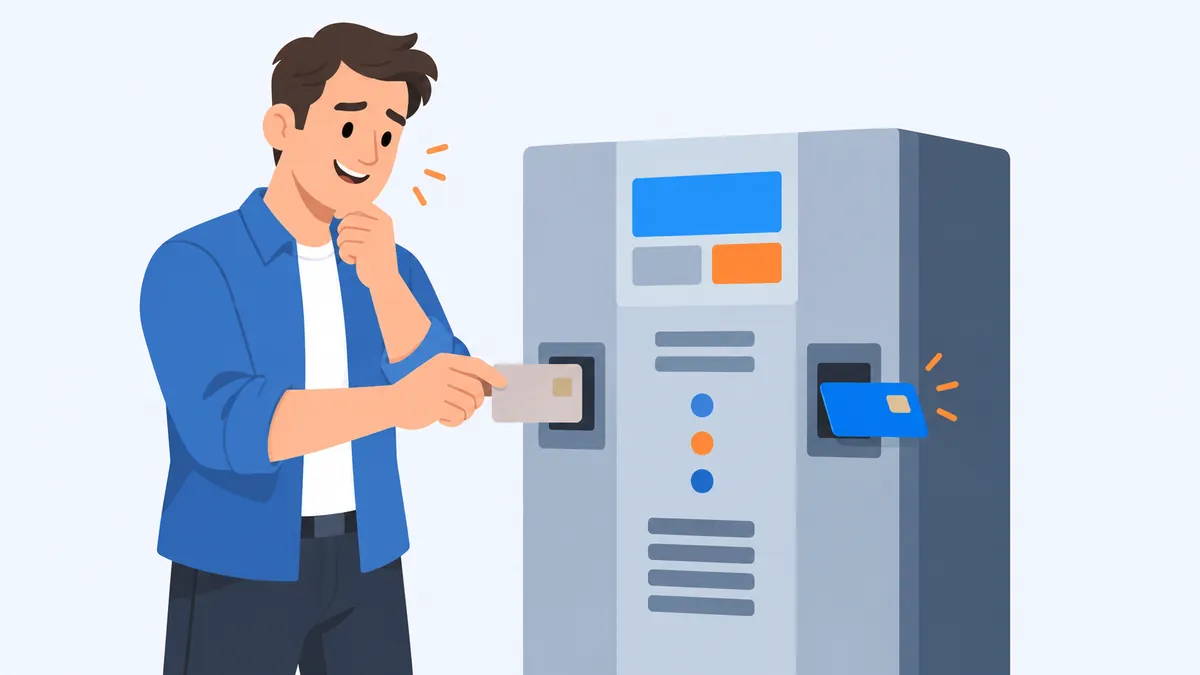
- 「保護されていない通信」の警告は、多くの場合無料SSL証明書の有効期限が切れたことが原因です
- 直し方はシンプルで、契約中のサーバーの管理画面からSSLを設定し直す(または無効化→再設定する)のが基本です。直らなければサポートに問い合わせます
- 自動更新が失敗する原因の多くは「ドメインの向き先(ネームサーバー)が変わった」「アクセス制限や転送設定が認証を邪魔した」など、設定の副作用です
- 何度も繰り返す場合は、SSLの自動更新が安定して運用されているサーバーへの乗り換えも選択肢になります
そもそも無料SSLとは?「自動更新」で動いている仕組み

SSLとは、サイトと訪問者の間の通信を暗号化する仕組みです。アドレスが「https://」で始まるサイトはSSLが有効で、ブラウザに鍵マークが表示されます。
いま多くのレンタルサーバーが標準提供している無料SSLは、Let's Encrypt(レッツエンクリプト)という非営利の認証局が発行する証明書を使っています。この証明書の有効期間は90日と短く、期限が来る前に更新し続ける必要があります。
とはいえ、利用者が90日ごとに手作業で更新するわけではありません。レンタルサーバー側が自動で更新してくれるのが普通です。エックスサーバーやConoHa WING、ロリポップなどの主要サーバーでは、無料独自SSLを一度設定すれば、あとは自動更新に任せる運用になっています。
つまり「保護されていない通信」が突然出たということは、この自動更新がどこかで失敗した(または最初からSSLが設定されていなかった)可能性が高い、ということです。
直す手順:3ステップで確認する
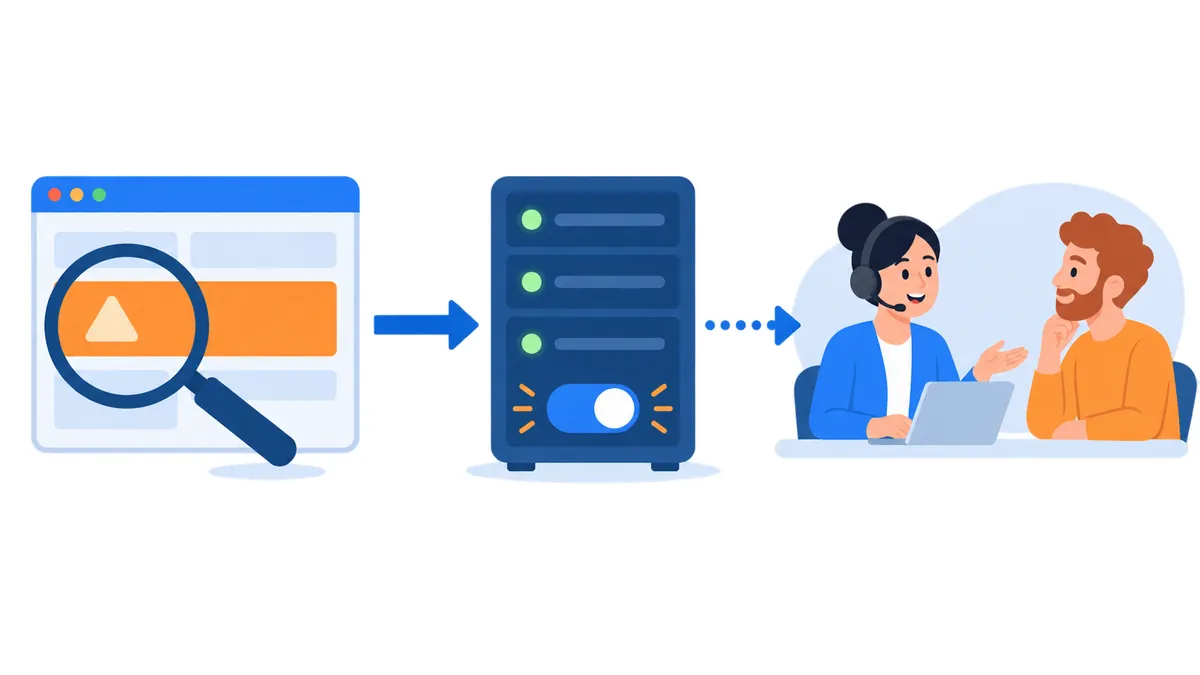
ステップ1:警告の種類を確認する
まず、出ているメッセージを落ち着いて見てください。よくあるのは次の2種類です。
- 「この接続ではプライバシーが保護されません」「証明書の期限が切れています」系の警告画面 → SSL証明書の期限切れ・不具合の可能性が高いケースです。この記事の手順で対処します
- サイトは表示されるが、アドレスバーに「保護されていない通信」と出る → そもそもSSL未設定のままhttpで公開している、またはページ内にhttpで読み込む画像などが混ざっている(混在コンテンツ)ケースです
どちらの場合も、次のステップでサーバー側のSSL設定を確認すれば状況がつかめます。
ステップ2:サーバーの管理画面でSSL設定を確認・再設定する
契約中のレンタルサーバーの管理画面(サーバーパネル・コントロールパネル)にログインし、SSL設定の画面を開きます。対象ドメインのSSLが「有効」になっているか、エラーや「未設定」の表示がないかを確認してください。
具体的な操作は各社の公式ガイドに画面付きでまとまっています。自己流で進めるより、公式の手順に沿うのが確実です。
- エックスサーバー:公式マニュアル「無料独自SSL設定」で、無料独自SSLの追加・再設定の流れと、設定できない場合の原因が説明されています
- ConoHa WING:公式サポートページ「無料独自SSLを設定する」と「無料独自SSLの更新について」で設定・再設定と更新失敗時の対処が案内されています
- ロリポップ:公式マニュアル「独自SSL(無料)のお申込み・設定方法」で設定手順が案内されています
期限切れの場合、管理画面上でいったんSSLを設定し直す(サーバーによっては一度削除して再設定する)ことで、新しい証明書が発行されて警告が消えるのが典型的な流れです。反映まで少し時間がかかることもあるので、設定後は1時間ほど置いてから確認してみてください。
ステップ3:直らなければサポートに問い合わせる
再設定してもエラーになる、そもそも設定画面でエラーメッセージが出る、という場合は、契約中のサーバーのサポートに問い合わせるのが最短です。その際、次の情報を添えると話が早く進みます。
- 対象のドメイン名
- いつから警告が出ているか
- 表示されるエラーメッセージ(スクリーンショットがあると確実です)
- 最近行った変更(ドメイン・ネームサーバー・転送設定・アクセス制限など)
なぜ自動更新が失敗するのか:よくある4つの原因
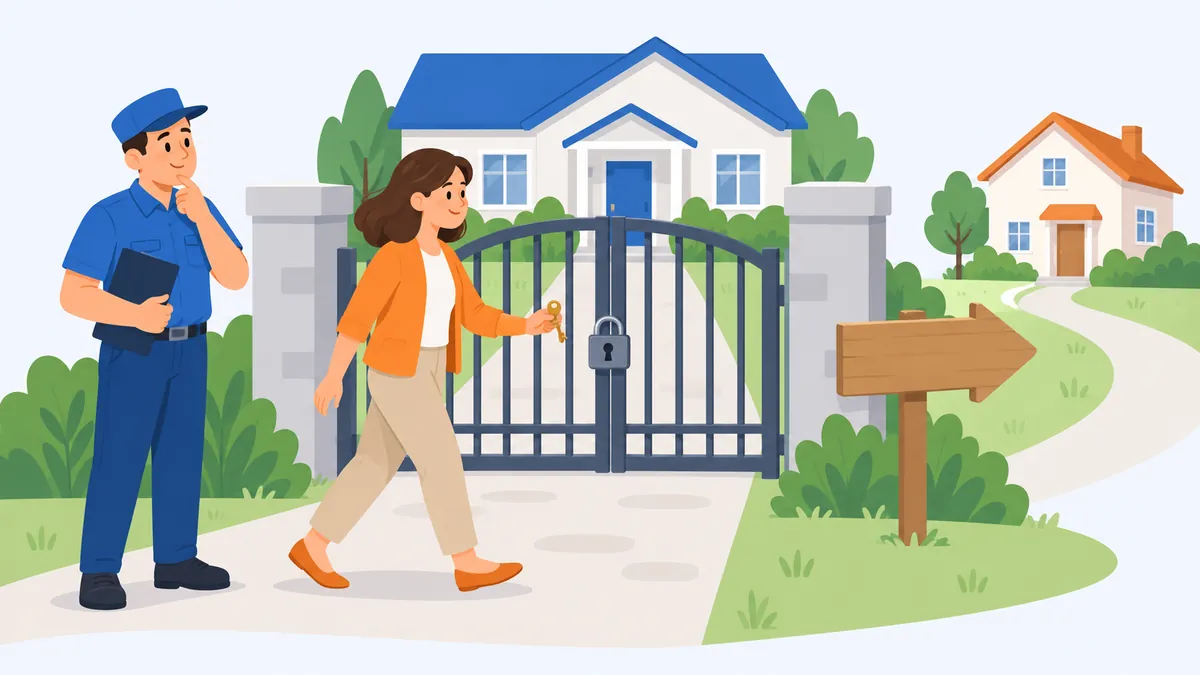
「何もしていないのに」と感じても、実は少し前の変更が引き金になっていることが多いです。無料SSLの更新時には、認証局が「このドメインは本当にこのサーバーで運用されているか」を確認(ドメイン認証)します。この確認がブロックされると更新に失敗します。
原因1:ネームサーバー(ドメインの向き先)が変わった
ドメインが別のサーバーを向いていると、認証局の確認が今のサーバーに届かず、更新できません。サーバーを移転して古いサーバー側の証明書が切れた、ネームサーバーを切り替えたまま設定が中途半端、といったケースが典型です。
原因2:アクセス制限・海外IPブロックなどの設定
認証局の確認アクセスは外部からやってきます。サイトにパスワード制限(BASIC認証)をかけている、海外からのアクセスを遮断する設定を入れている、といった場合に、この確認アクセスまで弾いてしまい、更新に失敗することがあります。
原因3:サイト転送(リダイレクト)の設定
ドメイン全体を別サイトに転送していると、認証用のアクセスも転送されてしまい、確認が成立しないことがあります。転送設定を入れた直後の更新から失敗し始めた、という場合はこれを疑ってください。
原因4:ドメインやサーバー契約の期限切れ
ドメイン自体の更新(料金支払い)が切れていたり、サーバーの利用料金が未払いで機能が止まっていたりすると、SSLどころではなくサイト全体に影響します。ドメインとサーバー、両方の契約状態も念のため確認しましょう。
思い当たる設定があれば、それを解除(または調整)したうえでSSLを再設定すると、自動更新も正常に戻ります。
放置するとどうなる?アクセスと信頼への影響
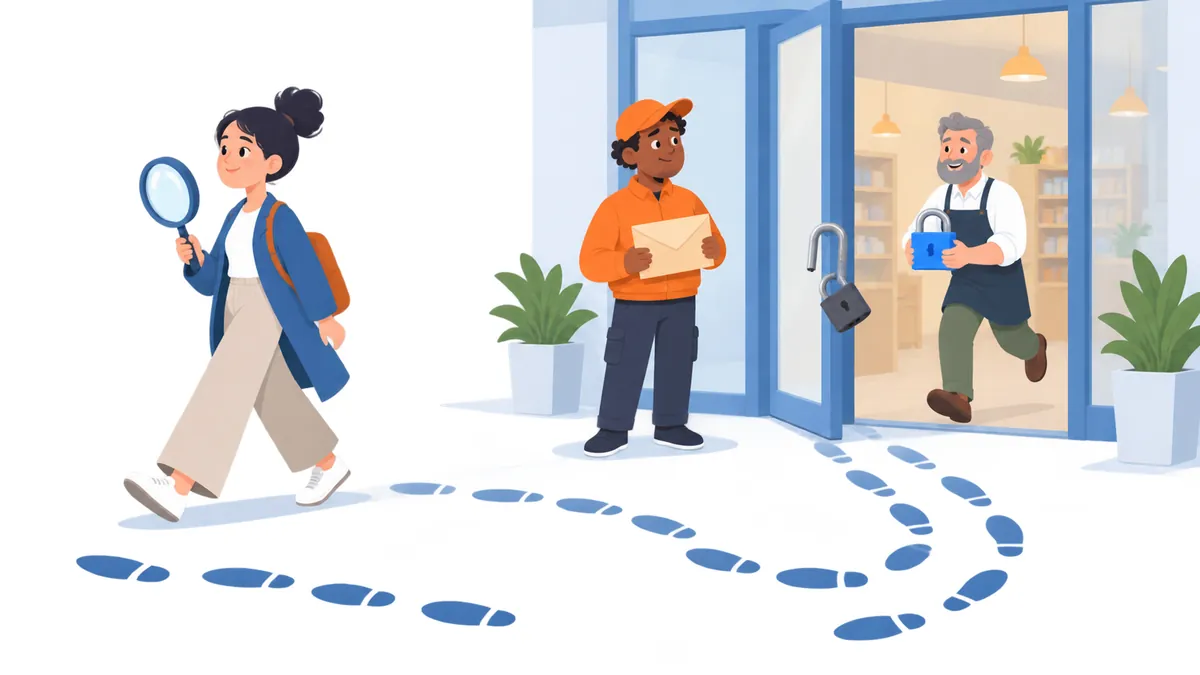
「警告は出ているけどサイト自体は見られるし、後でいいか」と放置するのはおすすめしません。
- 訪問者が離脱します。ブラウザの警告画面は「危険なサイト」に見えるため、初めての訪問者はほぼ引き返します
- 検索経由のアクセスにも悪影響です。GoogleはHTTPS(SSL化)を検索順位の評価要素のひとつにすると公式に発表しています。警告状態が長引いてよいことはありません
- サイトの信頼を損ないます。特に問い合わせフォームや購入機能があるサイトでは、暗号化されていない状態で入力を促すことになってしまいます
幸い、直す作業自体は管理画面の操作だけで、費用もかかりません。気づいたその日のうちに対処しましょう。
再発させないための2つの習慣

1. サーバーからの通知メールを受け取れるようにしておく
多くのサーバーは、SSLの更新に失敗したときに登録メールアドレスへ通知を送ります。サーバー会社からのメールが迷惑メールに入っていないか、登録アドレスがいま使っているものかを確認しておきましょう。失敗に「翌日気づく」のと「1ヶ月後に気づく」のとでは、影響がまるで違います。
2. 設定変更のあとは翌週のサイト表示を確認する
ネームサーバー・転送・アクセス制限まわりを変更したときは、その後しばらくサイトの表示(鍵マークが付いているか)を意識して確認する習慣をつけると、更新失敗の早期発見につながります。
何度も繰り返すなら:SSL運用が安定したサーバーへの乗り換えも選択肢
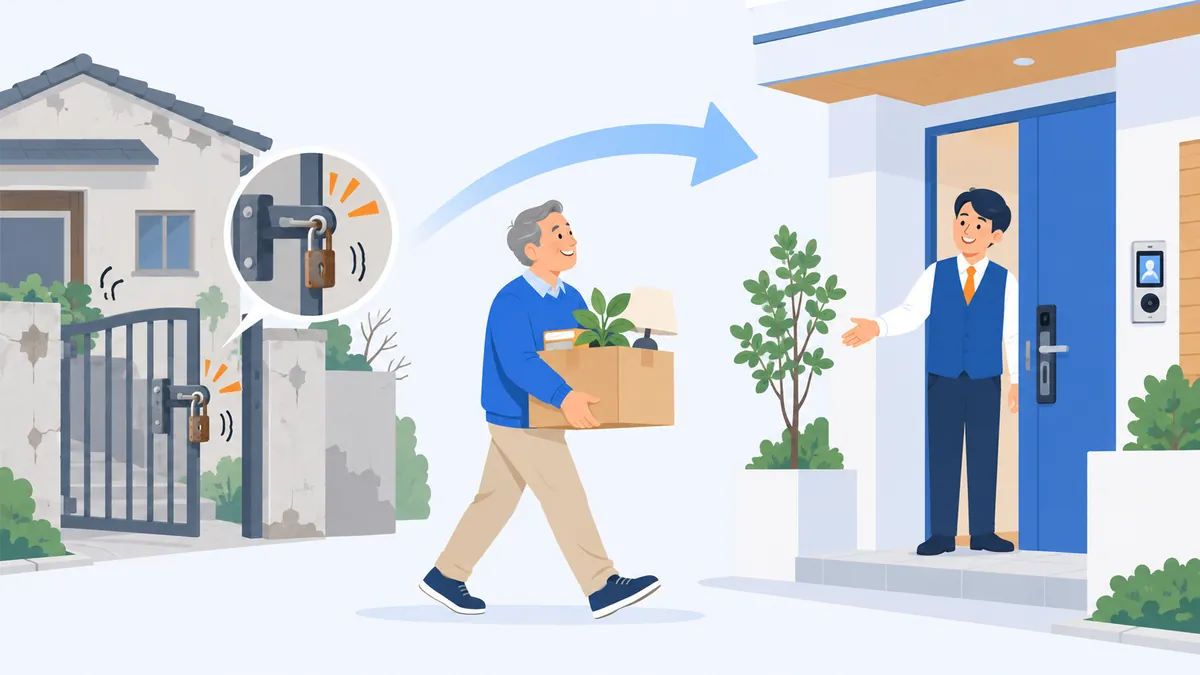
設定に問題がないのにSSLトラブルが繰り返される、管理画面が分かりにくくて再設定のたびに苦労する、サポートに聞いても解決しない――そんな状態なら、サーバーごと見直すのも根本的な解決策です。
選ぶポイントは、無料独自SSLが標準で付き、自動更新の仕組みが安定して運用されていること、そして困ったときに人に聞けるサポート体制です。
エックスサーバー:無料独自SSL標準+電話サポートの安心感
国内シェア上位の定番サーバーで、私自身も運用しています。無料独自SSLが標準で使え、設定も管理画面から数クリックです。公式マニュアルとFAQが充実しているうえ、電話サポート(平日)があるので、SSLのような「よく分からないけど急ぎ」のトラブルで人に聞ける安心感があります。
スタンダードプランは36ヶ月契約で月額990円(通常料金・税込)、初期費用無料です。10日間の無料お試しで管理画面の使い勝手を確かめられます。

ConoHa WING:本サイトも利用中。SSL設定はワンクリック
本サイト(サーバー選びラボ)が実際に動いているサーバーです。無料独自SSLは管理画面のスイッチひとつで有効化でき、あとは自動更新に任せる運用です。運用していて、SSLの更新失敗で警告が出た経験は現時点でありません。自動バックアップ(14日分)も標準で付いています(2026年11月時点)。
料金はWINGパック(ベーシック)が初期費用無料で、割引キャンペーンが定期的に開催されています。ただしConoHa WINGは2026年11月9日時点で新規申込を停止中で、再開時期は未定です。申し込む前に公式サイトで受付状況を確認してください。最新の料金は公式サイトでご確認ください。
最新の料金・キャンペーンは公式サイトで確認できます
ConoHa WING 公式サイト
【重要】ConoHaは2026年10月24日から新規申込を停止しています(確認日: 2026-11-09、出典: https://www.conoha.jp/wing/)
2社で迷ったら、詳しい比較記事を用意しています。
→ ConoHa WINGとエックスサーバーはどっちを選ぶべきか
乗り換えの全体的な流れや失敗しやすいポイントは、こちらにまとめています。
→ レンタルサーバー乗り換えのタイミングと失敗しない進め方 → WordPressのサーバー移行で失敗しないための5ステップ
よくある不安に答えます
Q. 警告が出ている間に、訪問者の情報が盗まれたりしませんか?
証明書が切れている間は通信の暗号化が保証されない状態なので、フォームなどへの入力は避けてもらうべき状態です。とはいえ「サイトが乗っ取られた」わけではなく、記事やデータが流出したという意味でもありません。過度に怖がらず、まず証明書を直すことに集中してください。
Q. 無料SSLだから失敗するのでしょうか?有料SSLにすべきですか?
自動更新の失敗は、無料SSLの品質の問題というより、認証を妨げる設定やドメインの向き先の問題で起こります。個人ブログや中小規模サイトであれば、無料SSLで機能的に困ることはまずありません。有料SSLは企業サイトなどで実在証明(会社の実在確認付き証明書)が必要な場合に検討すれば十分です。
Q. 直したのに警告が消えません
ブラウザやスマホにしばらく前の情報が残っている(キャッシュ)ことがあります。別のブラウザやシークレットウィンドウで開いてみてください。それでも消えない場合は、設定の反映待ちの可能性があるので、少し時間を置いてから確認を。1日経っても直らなければサポートへ問い合わせましょう。
Q. SEO(検索順位)への影響はどのくらいですか?
数時間〜1日程度で直せば、大きな影響が残る可能性は低いと考えられます。ただし警告状態が長引くほど、訪問者の離脱やクロールへの悪影響が積み重なります。「気づいたらすぐ直す」「通知に気づける体制にする」が一番のSEO対策です。
Q. サーバーを乗り換えたら、SSLはどうなりますか?
新しいサーバー側で無料SSLを設定し直す形になります。主要サーバーは移行手順の公式ガイドでSSL設定のタイミングも案内しているので、その流れに沿えば大丈夫です。移行全体の注意点は「WordPressのサーバー移行で失敗しないための5ステップ」を参考にしてください。
Q. 今後は自分で毎回更新作業をしないとダメですか?
いいえ。原因を取り除けば、これまでどおり自動更新に任せられます。今回の失敗はあくまで「自動更新が一時的にブロックされた」だけで、以後手動運用に切り替える必要はありません。
まとめ
「保護されていない通信」の警告は見た目のインパクトが大きいですが、正体はたいていSSL証明書の期限切れで、直す手順もはっきりしています。
- まずサーバー管理画面でSSLを再設定(公式ガイドに沿って)
- 失敗の原因はネームサーバー・アクセス制限・転送設定あたりを疑う
- 直らなければサポートに状況を添えて相談
- 通知メールを受け取れる体制にして再発に早く気づく
警告画面を初めて見たときの「サイトが壊れた…?」という不安は、仕組みが分かれば「またこれか、直せるやつだ」に変わります。そして、SSLまわりで消耗が続くようなら、設定が簡単でサポートに聞けるサーバーに移ってしまうのが、記事作りに集中するための近道です。まずは今日、管理画面のSSL設定画面を開くところから始めてみてください。
本記事の料金・仕様情報は2026年11月時点の各社公式サイト掲載情報をもとに作成しています。最新情報は必ず公式サイトでご確認ください。