※本ページにはプロモーション(広告)が含まれています。
【2026年11月】llama.cppでGGUFモデルを動かす方法|Ollama・LM Studioとの違いと、GPUなしのVPSで動かす選択肢
実測・公式情報にもとづいて執筆しています

ローカルLLM(自分のパソコンやサーバーで動かすAIの言語モデル)について調べていると、必ずと言っていいほど「llama.cpp」や「GGUF」という言葉が出てきます。OllamaやLM Studioは聞いたことがあっても、llama.cppとは何が違うのか、自分は使うべきなのか、よく分からないという方は多いのではないでしょうか。
また、「GPU(画像処理用の高速な計算装置)付きのサーバーは高いけれど、安いVPS(ネット上に借りる自分専用のサーバー)でもAIを動かせるのか」も気になるところです。
本記事では、llama.cppとGGUFの基本、Ollama・LM Studioとの違い、公式ドキュメントで案内されている動かし方の流れ、そしてGPUなしのVPSで動かすときのメモリの目安を、初めての方向けに順番に解説します。手順の部分は公式ドキュメントの流れを要約して紹介する形にしています。
本記事は2026年11月時点の公式情報をもとに執筆しています。
結論:手軽さならOllama・LM Studio、軽さと細かい調整ならllama.cpp

最初に結論をまとめます。
- llama.cppは、ローカルLLMを動かすための土台になっている実行ソフトです。Ollamaの公式READMEでも、対応する仕組みとしてllama.cppが挙げられています
- GGUFは、llama.cppで動かすためのモデルのファイル形式です。AIモデルを1つのファイルにまとめたもの、と考えると分かりやすいです
- 画面で操作したいならLM Studio、コマンド1つで手軽に使いたいならOllamaが向いています
- 余計なものを入れずに軽く動かしたい、設定を細かく調整したい、サーバーとしてAPIを出したいならllama.cppが向いています
- GPUなしのVPSでも動きます。ただし小さめのモデルを選び、速さはほどほどと割り切るのが前提です
「まずは試してみたい」という段階なら、どれを選んでも失敗ではありません。この記事を読んで、自分の目的に合うものを選んでみてください。
llama.cppとは?LLMを動かすための軽量な実行ソフト
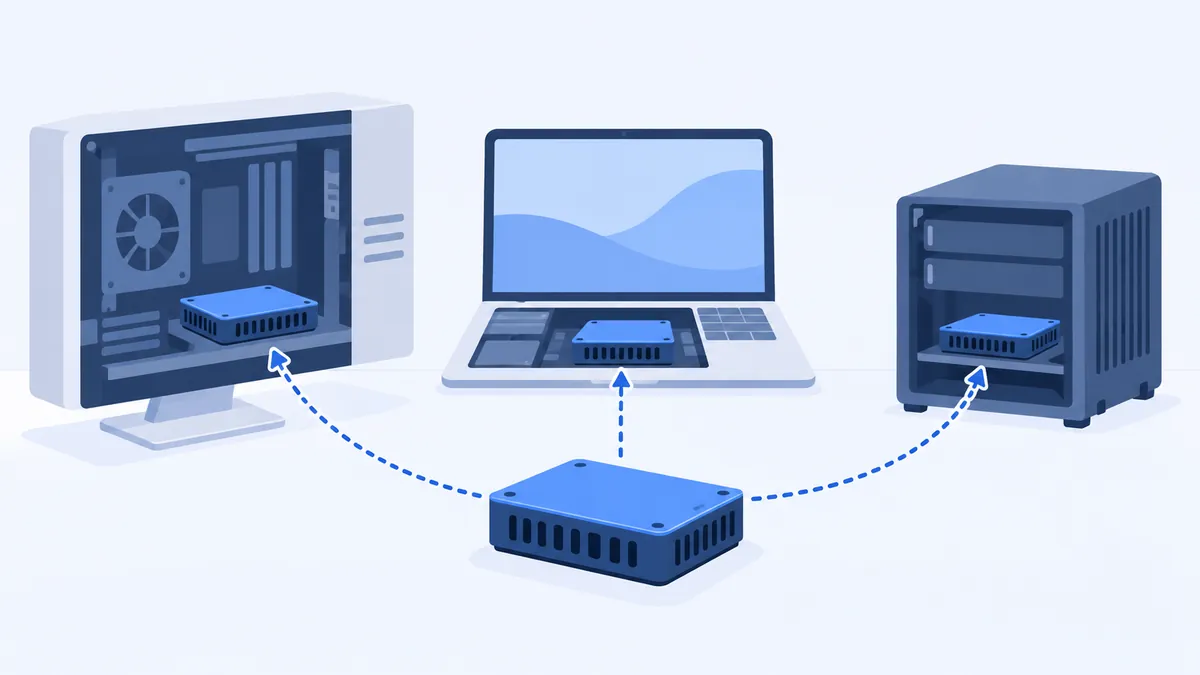
llama.cppは、言語モデルを動かすためのオープンソースのソフトです。公式のGitHubでは、少ない準備で、幅広い機械の上で高い性能を出すことを目標にしていると説明されています。ライセンスはMITライセンスで、個人でも商用でも自由に使えます。
公式のREADMEで紹介されている主な特徴は次のとおりです。
- ほかのソフトに頼らない作り:C/C++という言語だけで書かれていて、追加で入れる部品がほとんど要りません
- CPUだけでも動く:一般的なパソコンやサーバーのCPU(Intel・AMDのx86系)に最適化されており、GPUが無くても動かせます
- Apple Silicon(M1以降のMac)に強い:Macの性能を引き出す仕組みに公式で対応しています
- GPUにも対応:NVIDIAのGPUのほか、AMDのGPUやVulkanなどにも対応しています
- CPUとGPUの組み合わせ:GPUのメモリに収まりきらない大きなモデルでも、一部をGPUに任せて速くすることができます
- 量子化に対応:1.5ビットから8ビットまでの量子化(モデルを軽くする圧縮)に対応し、速く・少ないメモリで動かせます
Ollama・LM Studioとの違い

OllamaとLM Studioは、どちらもローカルLLMを手軽に動かすための人気ツールです。llama.cppとの関係を整理すると、次のようになります。
| llama.cpp | Ollama | LM Studio | |
|---|---|---|---|
| 操作方法 | コマンド(ブラウザの簡易画面もあり) | コマンド | アプリの画面 |
| llama.cppとの関係 | 本体 | 公式READMEで対応する仕組みとしてllama.cppを掲載 | 公式ドキュメントでllama.cpp(GGUF)形式のモデルを動かせると案内 |
| 向いている人 | 軽さや細かい設定を重視する人、サーバーで動かしたい人 | コマンド1つで手軽に始めたい人 | 画面を見ながら操作したい人 |
| 設定の自由度 | 高い(スレッド数・会話の長さなど細かく指定できる) | 普段使いには十分 | 画面から主要な設定ができる |
ざっくり言うと、OllamaやLM Studioは「llama.cppなどの土台を使いやすく包んだ道具」で、llama.cppは「土台そのもの」です。包まれている分だけOllama・LM Studioは手軽で、土台を直接使う分だけllama.cppは軽く、細かく調整できます。
OllamaとLM Studio自体の使い方や必要スペックは、ローカルLLM入門——Ollama・LM Studioとは何か、動かすのに必要なスペックで詳しく解説しています。
GGUFとは?量子化でモデルを小さくする仕組み

GGUFはllama.cpp用のモデルファイル
llama.cppの公式ドキュメントでは、llama.cppでモデルを動かすには、モデルがGGUFというファイル形式で保存されている必要があると説明されています。
GGUF形式のモデルは、AIモデルの公開サイト「Hugging Face」に数多く公開されています。ほかの形式のモデルも、llama.cppに付属する変換用のスクリプトでGGUFに変換できます。Hugging Face上には、ブラウザだけでGGUFへの変換と量子化ができる公式のツールも用意されています。
量子化でファイルもメモリも小さくなる
量子化とは、モデルの中の数字を少ない桁数で表すことで、ファイルを小さくする方法です。写真を少し画質を落として保存すると容量が小さくなるのに近いイメージです。
llama.cppの公式ドキュメントでは、Llama 3.1というモデルを「Q4_K_M」という4ビット系の量子化をした場合のサイズが、次のように示されています。
| パラメータ数(モデルの規模) | 元のサイズ | 量子化後のサイズ(Q4_K_M) |
|---|---|---|
| 80億(8B) | 32.1GB | 4.9GB |
| 700億(70B) | 280.9GB | 43.1GB |
| 4,050億(405B) | 1,625.1GB | 249.1GB |
80億パラメータのモデルなら、元の約32GBが約4.9GBまで小さくなります。これなら普通のVPSでも扱えるサイズです。
ただし、公式ドキュメントでは、量子化によって精度が少し落ちることがあるとも説明されています。軽さと賢さのバランスを取る必要がある、ということです。Hugging Faceでは同じモデルに対して複数の量子化版が並んでいることが多いので、まずは中間的な4ビット系から試すのが無難です。
必要なメモリは「ファイルサイズと同じ」が基本
ここがVPS選びで一番大事なポイントです。llama.cppの公式ドキュメントでは、モデルはまるごとメモリに読み込まれるため、必要なメモリとディスクはファイルサイズと同じだけ要ると説明されています。
つまり、4.9GBのモデルを動かすなら、少なくとも4.9GBの空きメモリが必要です。実際にはOSやほかのソフトもメモリを使うので、その分の余裕も見込んでおきます。
llama.cppの導入と動かし方(公式ドキュメントの要約)
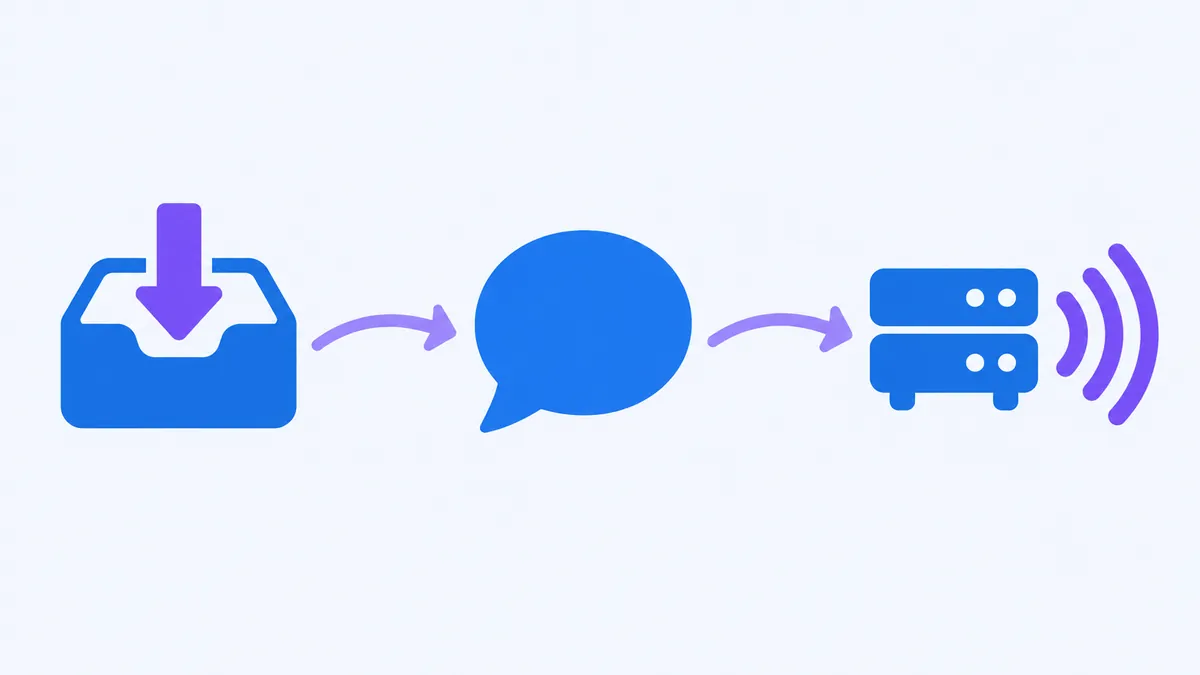
ここからは、公式のREADMEで案内されている流れを要約して紹介します。llama.cppは更新が非常に速く、コマンド名も変わることがあるので、実際に試すときは必ずllama.cppの公式GitHubで最新の内容を確認してください。
1. インストールする
公式のREADMEでは、次の方法が案内されています。
- インストール用スクリプト:macOS・Linuxならターミナルで1行のコマンドを実行するだけで入れられます(Windows向けにはPowerShell用のコマンドがあります)
- ビルド済みのファイル:公式のリリースページから、自分の環境に合ったものをダウンロードできます
- Docker:公式のDockerイメージも用意されています
- 自分でビルド:ソースコードを取得して、CMakeという道具で組み立てる方法です。CPU向けなら公式のビルドガイドに載っている2行のコマンドで完了します
VPSのLinuxで試すなら、インストール用スクリプトか、公式のDockerイメージを使う方法が手軽です。
2. モデルをダウンロードして会話する
公式のREADMEでは、Hugging Faceからモデルを直接ダウンロードして動かすコマンドが紹介されています。例として、8億パラメータの小さなモデルが使われています。
llama cli -hf ggml-org/Qwen3.5-0.8B-GGUF
このように、-hf のあとにHugging Face上のモデル名を指定すると、ダウンロードから会話の開始まで進みます。手元にダウンロード済みのGGUFファイルを指定して動かすこともできます。
3. サーバーとして動かす(OpenAI互換API)
llama.cppの便利なところは、モデルを「サーバー」として動かせることです。公式のREADMEでは、次のようなコマンドでOpenAI互換のAPIサーバーを起動できると案内されています。
llama serve -hf ggml-org/Qwen3.5-0.8B-GGUF
なお、公式ドキュメントの中には、このサーバー機能を llama-server という名前で説明しているページもあります。古い解説記事を見るときは、名前が違っても同じ機能を指していると考えてください。
公式のサーバー機能の説明によると、主な特徴は次のとおりです。
- OpenAI互換のAPI:OpenAIのAPIと同じ形で呼び出せるので、OpenAI向けに作られた多くのアプリやプログラムから、そのまま自分のモデルを使えます
- ブラウザで使える簡易画面:サーバーを起動すると、ブラウザから会話できる画面も使えます
- 複数人の同時利用:複数のリクエストを並行して処理できます
- APIキーの設定:
--api-keyを付けると、キーを知っている人だけが使えるようにできます
公式の説明では、何も指定しなければサーバーは自分自身(127.0.0.1)からの接続だけを受け付ける設定になっています。外から使えるようにする場合は、APIキーの設定と、HTTPS(通信の暗号化)の用意を忘れないようにしましょう。
4. ChatGPTのような画面をつける
llama.cppの簡易画面よりも使いやすい画面が欲しい場合は、Open WebUIとつなぐのがおすすめです。Open WebUIの公式ドキュメントにはllama.cppのサーバーとつなぐ手順のページがあり、OpenAI互換の接続先として登録するだけで使えるようになります。詳しくはOpen WebUIをセルフホストする方法で解説しています。
GPUなしのVPSで動かすときの考え方

CPUだけでも動くが、速さはほどほど
llama.cppはCPUだけでも動きますが、GPUを使う場合と比べると、文章が出てくる速さはどうしても遅くなります。速さはCPUのコア数や性能、モデルの大きさで変わります。
そのため、GPUなしのVPSで使う場合は、次のような用途に向いています。
- 小さなモデルで試してみる・仕組みを学ぶ
- 急ぎではない処理(夜のうちに文章を要約しておく、決まった形の文章を分類するなど)
- 自分のプログラムから呼び出すAPIとして使う(社外にデータを出したくない処理など)
反対に、大きなモデルをChatGPTのような速さで使いたい場合は、GPU付きのサーバーが必要です。GPU搭載VPS・クラウド比較も参考にしてください。
メモリの目安
前述の「必要なメモリはファイルサイズと同じ」という公式の説明をもとに、VPSのメモリの目安をまとめると次のようになります(公式の要件ではなく、OSなどの分の余裕を見込んだ目安です)。
| 動かしたいモデル(4ビット系の量子化版) | ファイルサイズの目安 | VPSのメモリの目安 |
|---|---|---|
| 10億パラメータ前後まで | 1GB未満 | 2GB |
| 30億〜40億パラメータ程度 | 2〜3GB程度 | 4GB |
| 80億パラメータ(Llama 3.1 8BのQ4_K_Mなど) | 約4.9GB | 8GB |
ファイルサイズはモデルや量子化の種類によって変わります。Hugging Faceのモデルページで、ダウンロードするGGUFファイルのサイズを必ず確認してから、VPSのプランを選びましょう。
また、ディスク容量も同じだけ必要です。複数のモデルを試したい場合は、ディスクに余裕のあるプランを選んでおくと安心です。
llama.cppを動かすVPSの料金(GPUなし)

GPUなしでllama.cppを動かすなら、メモリを基準にVPSを選びます。ここでは、すぐに申し込める2社の料金を紹介します(2026年11月時点の公式料金ページの表示額)。
| メモリ | シンVPS(1ヶ月契約) | シンVPS(36ヶ月契約) | さくらのVPS(石狩・月払い) | さくらのVPS(石狩・年払いの月額換算) |
|---|---|---|---|---|
| 2GB | 1,040円/月 | 950円/月 | 1,738円/月 | 1,594円/月 |
| 4GB | 1,800円/月 | 1,350円/月 | 3,520円/月 | 3,227円/月 |
| 8GB | 3,450円/月 | 2,620円/月 | 7,040円/月 | 6,454円/月 |
- シンVPSは大容量メモリプランの料金で、初回と更新時が同じ額です。最低利用期間は3ヶ月です。CPUのコア数は2GBで2コア、4GBで3コア、8GBで4コアです
- さくらのVPSは税込表示で、CPUのコア数は2GBで3コア、4GBで4コア、8GBで6コアです。申し込み時にクレジットカード払いを選ぶと、全プラン2週間無料で試せます
「小さなモデルで試すだけ」なら2GB〜4GB、「80億パラメータ級を動かしたい」なら8GBが目安です。CPUだけで動かす場合はコア数が多いほうが有利なので、料金とコア数のバランスも見て選ぶとよいでしょう。さくらのVPSの2週間お試しを使えば、実際にモデルを動かして速さを確かめてから続けるかどうかを決められます。
なお、筆者が普段使っているConoHa VPSは、2026年11月2日時点で公式サイトに臨時メンテナンスのため新規申し込みを停止していると表示されており、再開時期は公表されていません。今すぐ始めたい方は、上の2社から選ぶのが確実です。
安いVPSの選び方全体については、安いVPSはどれか。メモリ単価で比較する格安VPSの選び方も参考にしてください。


よくある質問
Q. llama.cppとOllama、初心者はどちらから始めるべきですか?
とにかく早く会話を試したいならOllama、画面で操作したいならLM Studioから始めるのがおすすめです。慣れてきて「もっと軽く動かしたい」「設定を細かく変えたい」「自分のサーバーでAPIとして使いたい」と感じたら、llama.cppを試してみてください。どれも無料なので、両方試してみても損はありません。
Q. GPUが無いパソコンやVPSでも、本当に動きますか?
動きます。llama.cppはCPUだけでも動くように作られています。ただし、GPUを使う場合より文章が出てくるのは遅くなります。まずは10億パラメータ前後の小さなモデルで試すと、動きを確かめやすいです。
Q. GGUFファイルはどこで手に入りますか?
AIモデルの公開サイト「Hugging Face」に、GGUF形式のモデルが数多く公開されています。llama.cppでは、モデル名を指定するだけでHugging Faceから直接ダウンロードして動かすこともできます。モデルごとに利用条件(ライセンス)が違うので、商用で使う場合は各モデルの条件を確認してください。
Q. 量子化すると、どれくらい賢さが落ちますか?
モデルや量子化の種類によって変わるため、一概には言えません。公式ドキュメントでも、量子化によって精度が落ちることがあると説明されています。まずは4ビット系の量子化版で試し、物足りなければ、より大きなビット数の版や、パラメータ数の大きいモデルに切り替えてみるのが現実的です。
Q. VPSで動かしたモデルを、スマホから使えますか?
使えます。llama.cppのサーバー機能で動かし、Open WebUIなどの画面をつなげば、スマホのブラウザからいつでも会話できます。外から使う場合は、APIキーの設定とHTTPS化を忘れずに行ってください。
Q. 1ヶ月だけ試して、合わなければやめられますか?
VPSによって条件が違います。シンVPSは最低利用期間が3ヶ月です。さくらのVPSは、クレジットカード払いなら2週間の無料お試しがあるので、その間に動作を確かめられます。契約前に各社の公式サイトで条件を確認してください。
まとめ
llama.cppとGGUFについて、ポイントをまとめます。
- llama.cppはローカルLLMを動かすための軽量な実行ソフトで、OllamaやLM Studioの土台としても使われている
- GGUFはllama.cpp用のモデルファイルで、量子化によって80億パラメータのモデルでも約4.9GBまで小さくできる
- 必要なメモリはモデルのファイルサイズと同じが基本。OSなどの分の余裕も見込んでVPSを選ぶ
- GPUなしのVPSでも動くが、小さめのモデルを選び、速さはほどほどと割り切るのが前提
自分で借りたサーバーの中で、AIが言葉を返してくれる瞬間はなかなか感動的です。まずは小さなモデルと手頃なVPSで試してみて、AIが動く仕組みを自分の手で確かめてみてください。