※本ページにはプロモーション(広告)が含まれています。
【2026年11月】Open WebUIをセルフホストする方法|ChatGPTのような画面を自分のVPSに作る流れと必要スペック
実測・公式情報にもとづいて執筆しています

Ollamaでローカルの言語モデル(LLM)を動かせるようになったものの、黒いターミナル画面で文字を打ち込んで会話するのは正直使いにくい、と感じていませんか。あるいは、ChatGPTのような画面を家族や小さなチームで使いたいけれど、全員分の有料プランを契約するのは高い、と悩んでいる方もいるかもしれません。
そんなときに選ばれているのが「Open WebUI」です。自分のパソコンやVPS(ネット上に借りる自分専用のサーバー)に入れるだけで、ブラウザから使えるChatGPTのようなチャット画面が手に入ります。
本記事では、Open WebUIの仕組みと、VPSにセルフホスト(自分で用意したサーバーで動かすこと)するまでの流れ、必要なスペックの目安、公開するときに気をつけることを、初めての方向けに順番に解説します。手順の部分は公式ドキュメントの流れを要約して紹介する形にしています。
本記事は2026年11月時点の公式情報をもとに執筆しています。
結論:まずは「Docker+API接続」から始めるのが一番かんたん
最初に結論をまとめます。
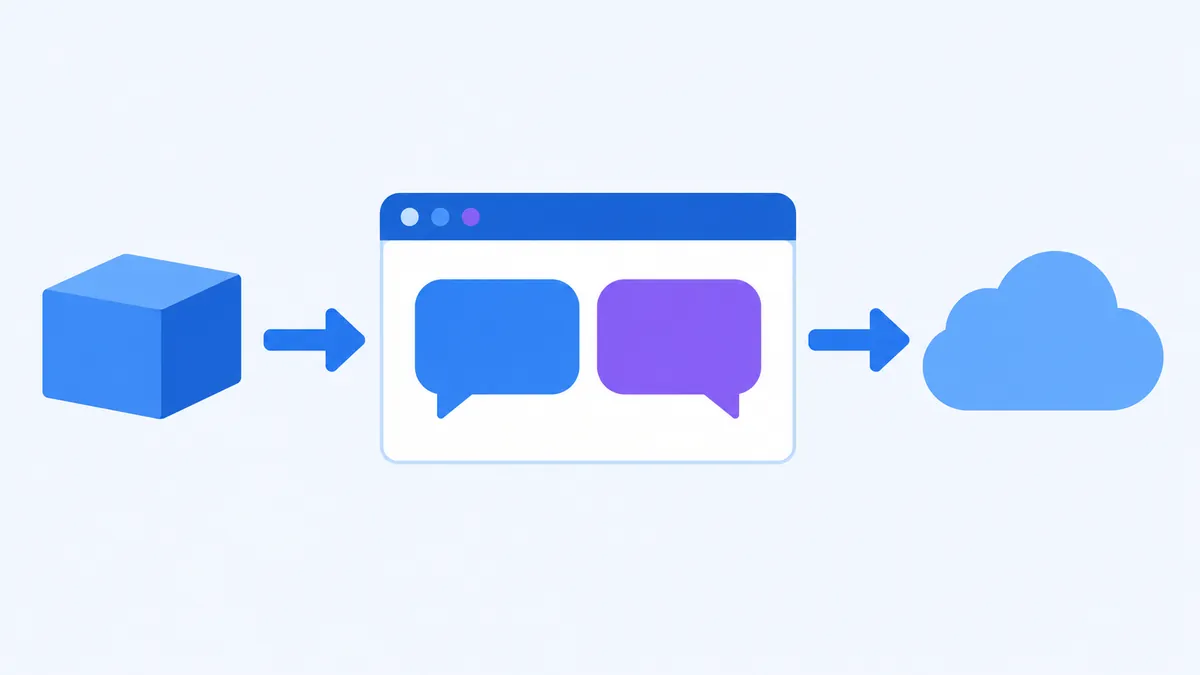
- Open WebUIは「画面」だけのソフトです。AIのモデルそのものは入っていないので、OpenAIなどのAPI、またはOllamaなどのローカルLLMを後からつなぎます
- 導入は公式が推奨するDockerが一番かんたんです。コマンド1行でダウンロードから起動まで進みます
- 一番軽いのは「API接続だけ」の使い方です。モデルの計算はAPI側で行うので、VPSは小さめのプランでも動かせます
- VPSの中でモデルまで動かしたい場合はメモリが必要です。小さなモデルでも4GB、80億パラメータ級なら8GB以上のプランを目安にすると安心です
「自分専用のChatGPT画面を作ってみたい」という方は、まずAPI接続から試し、慣れてきたらローカルLLMに広げていく順番がつまずきにくいです。
Open WebUIとは?ChatGPTのような画面を自分で持てるソフト

Open WebUIは、自分で用意したサーバーで動かすAI用のチャット画面です。公式のGitHubでは、オフラインでも動かせるセルフホスト型のAIプラットフォームと説明されており、OllamaとOpenAI互換のAPIの両方に対応しています。
Open WebUIでできること
公式のREADMEで紹介されている主な機能は次のとおりです。
- ChatGPTのようなチャット画面:パソコンでもスマホでも使えるデザインで、スマホのホーム画面にアプリのように追加することもできます
- 複数のAIをつなげる:Ollamaで動かすローカルのモデルと、OpenAI互換のAPI(LM Studio・OpenRouter・vLLMなど)を同じ画面で切り替えて使えます
- 資料を読ませて質問する:PDFなどの文書をチャットに渡して、その内容をもとに答えさせる機能(RAG)があります
- 複数人での利用:管理者がユーザーやグループごとに権限を細かく決められます
- 音声での会話・Web検索:音声入力や、Web検索の結果を会話に取り込む機能もあります
Open WebUI自体にはAIモデルが入っていない
ここが初心者の方が一番つまずきやすいポイントです。公式のクイックスタートでは、Open WebUIは自前のモデルを持っていないと明記されています。インストールしただけでは会話できず、「どのAIにつなぐか」を後から設定する必要があります。
つなぎ先は大きく分けて次の3つです。
| つなぎ先 | 仕組み | VPSに必要な力 |
|---|---|---|
| OpenAIなどのAPI | 計算はAPIを提供する会社のサーバーで行う | 小さい(画面を動かすだけ) |
| Ollama | 同じVPSの中でモデルを動かす | 大きい(モデルのサイズ分のメモリ) |
| llama.cppのサーバー | 同じVPSの中でモデルを動かす(軽量な実行ソフト) | 大きい(モデルのサイズ分のメモリ) |
Ollama自体についてはローカルLLM入門——Ollama・LM Studioとは何か、動かすのに必要なスペックで、llama.cppについてはllama.cppでGGUFモデルを動かす方法で詳しく解説しています。
自分のパソコンとVPS、どこで動かすか
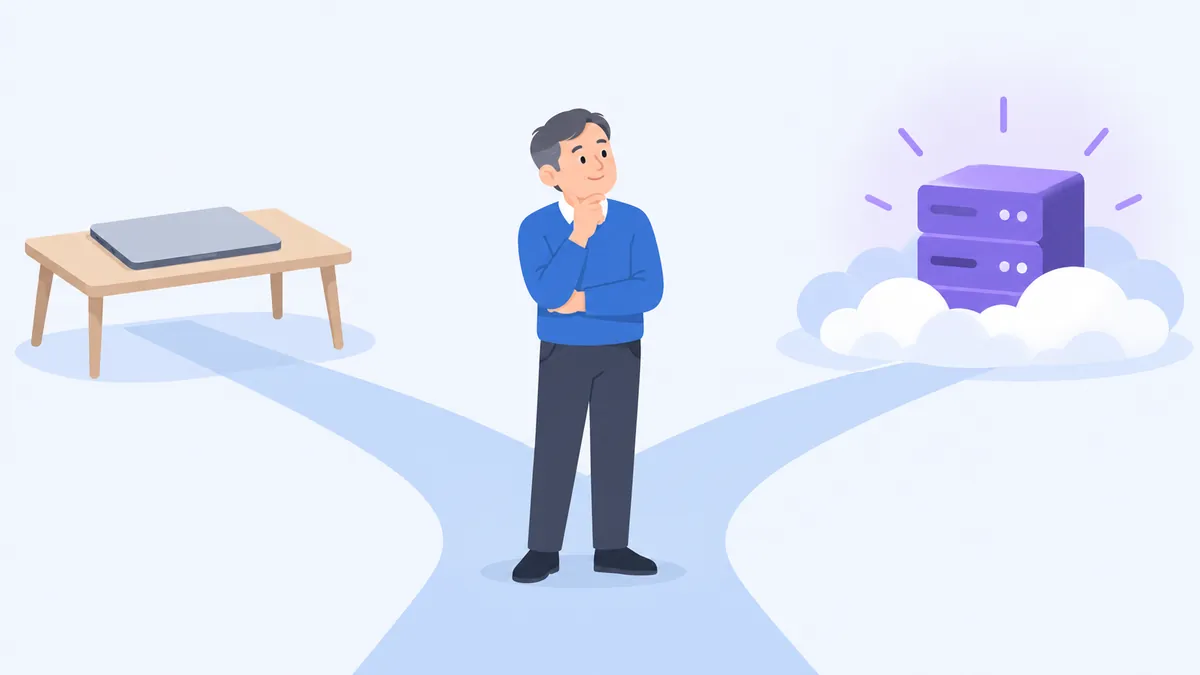
Open WebUIはmacOS・Linux・Windowsで動くので、自分のパソコンに入れて試すこともできます。それでもVPSに置く人が多いのは、次のような理由からです。
- パソコンを閉じても使える:VPSは24時間動いているので、外出先のスマホからでもいつでも同じ画面にアクセスできます
- 家族やチームで共有できる:1台のVPSに入れておけば、全員が同じURLから使えます
- パソコンの負担にならない:普段使いのパソコンのメモリや電源を占有しません
反対に、「自分だけが、パソコンの前にいるときに使えれば十分」という方は、まず自分のパソコンで試してからVPSに移しても遅くありません。パソコンで動かし続けるときの注意点は自動化スクリプトを自宅のパソコンで動かし続けるのが難しい理由にまとめています。
導入の流れ(公式ドキュメントの要約)
ここからは、公式のクイックスタートで案内されている流れを要約して紹介します。細かいオプションや最新のコマンドは、必ずOpen WebUIの公式ドキュメントで確認してください。
1. VPSにDockerを用意する
公式では、ほとんどの人にDockerでの導入が推奨されています。Docker(ソフトを箱ごと持ち運んで動かす仕組み)をVPSに入れておけば、Open WebUIの複雑な準備を自分でする必要がありません。
VPSによっては、契約時にDockerが入った状態のOSを選べます。たとえばシンVPSでは、OSと一緒に選ぶ「アプリイメージ」の一覧にDocker(Ubuntu 24.04)が用意されています。
2. コマンド1行でOpen WebUIを起動する
公式のクイックスタートには、次のようなコマンドが載っています(your-secret-key の部分は自分で作った長いランダムな文字列に置き換えます)。
docker run -d -p 3000:8080 --add-host=host.docker.internal:host-gateway -v open-webui:/app/backend/data -e WEBUI_SECRET_KEY=your-secret-key --name open-webui --restart always ghcr.io/open-webui/open-webui:main
このコマンドで大事な部分を噛み砕くと、次のとおりです。
-v open-webui:/app/backend/data:会話の履歴・ユーザー・設定を保存する場所です。公式は「これを付けずに動かさないこと」と強く案内しています。付け忘れると、作り直したときにデータが消えてしまいます-e WEBUI_SECRET_KEY=...:ログイン状態を守るための鍵です。一度決めたら変えずに使い続けます。決めておかないと、作り直すたびに全員がログアウトされます--restart always:VPSが再起動しても自動で立ち上がるようにする設定です-p 3000:8080:ブラウザから3000番の入口でアクセスできるようにする設定です
API接続だけで使う場合は、末尾の :main を :slim に変えた軽量版も用意されています。公式によると、音声認識や文書検索用のモデルなどを省いた分、ダウンロードの大きさが約1.62GBから約197MBまで小さくなります。
Pythonが使える方は pip install open-webui で入れる方法もありますが、公式ではPython 3.11か3.12が必要(3.13は未対応)とされています。初めての方はDockerを選ぶほうが迷いません。
3. 最初に管理者アカウントを作る
起動後、ブラウザで開くと「Create Admin Account(管理者アカウントの作成)」という画面が出ます。最初に作ったアカウントが管理者になり、ユーザー管理や全体の設定ができます。
公式によると、管理者アカウントができた時点で新規登録は自動で止まります。家族やチームに使ってもらいたいときは、管理者の設定画面から新規登録をオンにし、登録した人を管理者が承認する流れになります。勝手に知らない人が使い始めないよう、最初から守りの設定になっているのは安心できるポイントです。
4. AIのつなぎ先を設定する
管理者の設定画面にある「Connections(接続)」で、使いたいAIを登録します。
- APIを使う場合:OpenAIなどのAPIのURLと、自分のAPIキーを入力して保存すると、使えるモデルが自動で一覧に出てきます
- Ollamaを使う場合:同じVPSでOllamaが動いていれば自動で見つけてくれます。Ollama入りのイメージ(
:ollama)を使うと、Open WebUIとOllamaを1つのコンテナでまとめて動かすこともできます(GPUなしのVPS向けのコマンドも公式に用意されています) - llama.cppを使う場合:llama.cppのサーバーはOpenAI互換のAPIを出せるので、OpenAIの接続欄に登録してつなぎます
あとは「New Chat」を押してモデルを選び、メッセージを送れば会話が始まります。
必要なスペックの目安:API接続か、ローカルLLMかで大きく変わる

Open WebUIの公式ドキュメントでは、最低限必要なメモリは要件として示されていません。軽量版(:slim)については、待機中のOpen WebUI本体が約300MiBのメモリを使ったという公式の測定例が載っていますが、これは最低要件ではなく、起動時や実際の利用時にはさらに余裕が必要と説明されています。そのため、ここでは公式の情報をもとにした目安として紹介します(公式の要件ではありません)。
| 使い方 | メモリの目安 | 理由 |
|---|---|---|
API接続だけ(:slim 版) |
2GB〜4GB | モデルの計算はAPI側なので、VPSは画面を動かすだけ |
API接続+文書検索など全部入り(:main 版) |
4GB以上 | 文書検索用のモデルなどもVPSの中で動くため |
| 小さなローカルLLM(10億〜30億パラメータ程度) | 4GB〜8GB | モデルのファイルサイズ分のメモリが必要 |
| 80億パラメータ級のローカルLLM | 8GB以上 | 4ビットに圧縮した版でも約4.9GBあるため |
最後の行の根拠は、llama.cppの公式ドキュメントです。そこでは、モデルはまるごとメモリに読み込まれるため、必要なメモリはファイルサイズと同じだけ要ると説明されており、Llama 3.1の80億パラメータ版を4ビットに圧縮(量子化)した場合で約4.9GBとされています。OSやOpen WebUI自体が使う分も足すと、8GBプランが現実的なラインです。
GPU(画像処理用の高速な計算装置)が無い普通のVPSでもローカルLLMは動きますが、返事が出るまでの速さはCPUの性能次第で、GPUを使う場合よりは遅くなります。大きなモデルを快適に動かしたい場合は、GPU搭載VPS・クラウド比較も参考にしてください。
VPSで公開するときに必ずやっておきたいこと

Open WebUIはインターネットから誰でもアクセスできる場所に置くことになるので、次の点は最初に押さえておきましょう。
HTTPS(暗号化通信)にする
公式の安全対策ガイドによると、Open WebUIは自分ではHTTPS(通信を暗号化する仕組み)を扱いません。NginxやCaddyのような「リバースプロキシ」(入口で通信を受け取り、暗号化して中に渡すソフト)を前に置いてHTTPS化するよう案内されています。パスワードやAPIキーをやり取りする画面なので、暗号化なしで外に公開するのは避けましょう。
新規登録は必要なときだけ開ける
前述のとおり、管理者を作った後は新規登録が自動で止まります。公式の安全対策ガイドでも、登録を再開した場合でも新しいアカウントは「承認待ち」になり、管理者が許可するまで使えないと説明されています。使う人が決まったら、また登録を閉じておくと安心です。
アップデートの前にバックアップを取る
公式では、更新するときは新しいイメージを取り込んで同じコマンドで作り直す方法が案内されています。データは保存場所(ボリューム)に残りますが、更新の前には毎回バックアップを取るよう勧められています。WEBUI_SECRET_KEY も同じ値を使い続けてください。
名前やロゴは消さない
Open WebUIは独自のライセンス(Open WebUI License)で配布されています。ライセンス本文では、「Open WebUI」の名前やロゴを消したり置き換えたりすることが原則禁止とされています。例外は、直近30日間の利用者が50人以下の場合や、許可・企業向けライセンスを得た場合です。個人や家族で使う分には気にしなくて大丈夫ですが、画面の名前を自社名に変えて大人数に提供したい場合は注意が必要です。
Open WebUIを動かすVPSの選び方と料金

Open WebUIを置くVPSは、使い方に合わせてメモリで選ぶのが基本です。ここでは、すぐに申し込めて、Dockerで始めやすい2社の料金を紹介します(2026年11月時点の公式料金ページの表示額)。
| メモリ | シンVPS(1ヶ月契約) | シンVPS(36ヶ月契約) | さくらのVPS(石狩・月払い) | さくらのVPS(石狩・年払いの月額換算) |
|---|---|---|---|---|
| 2GB | 1,040円/月 | 950円/月 | 1,738円/月 | 1,594円/月 |
| 4GB | 1,800円/月 | 1,350円/月 | 3,520円/月 | 3,227円/月 |
| 8GB | 3,450円/月 | 2,620円/月 | 7,040円/月 | 6,454円/月 |
- シンVPSは大容量メモリプランの料金で、初回と更新時が同じ額です。最低利用期間は3ヶ月です
- シンVPSは、OSと一緒にDocker入りのイメージを選べるので、上の導入手順の「1」を短縮できます
- さくらのVPSは税込表示で、申し込み時にクレジットカード払いを選ぶと全プラン2週間無料で試せます。「自分にできるか不安」という方は、お試し期間のうちにOpen WebUIが動くところまで進めてみるのもよい方法です
なお、筆者が普段使っているConoHa VPSは、2026年11月2日時点で公式サイトに臨時メンテナンスのため新規申し込みを停止していると表示されており、再開時期は公表されていません。今すぐ始めたい方は、上の2社から選ぶのが確実です。
VPSの選び方そのものに迷っている方は、ConoHa VPS・シンVPS・さくらのVPSの比較や、VPSは初心者には難しい?もあわせて読んでみてください。


よくある質問
Q. Open WebUIは無料で使えますか?
Open WebUI自体は無料で入手して使えます(企業向けにはEnterpriseプランも案内されています)。かかるお金は、VPSの料金と、APIを使う場合のAPI利用料です。ローカルLLMだけで使えばAPI利用料はかかりませんが、その分メモリの多いVPSが必要になります。
Q. プログラミングの知識がなくても導入できますか?
コマンドをコピーして貼り付けられれば、起動まではたどり着けます。つまずきやすいのは「Dockerの準備」と「HTTPS化」の2か所です。Dockerは入った状態で始められるVPSを選び、HTTPS化は公式ドキュメントの手順を見ながら進めると、初めてでも進めやすくなります。
Q. ChatGPTの有料プランと比べて安くなりますか?
使い方次第です。家族やチームの複数人でAPIを共有する場合や、ローカルLLMで十分な用途の場合は、VPS代だけで済むので割安になることがあります。一方、1人で最新の高性能モデルを毎日たくさん使う場合は、API利用料がかさむこともあります。まずはAPIの利用料を少額に抑えて試し、自分の使い方でいくらになるかを確かめるのがおすすめです。
Q. スマホからも使えますか?
使えます。Open WebUIはスマホの画面にも合わせて表示が変わり、ホーム画面に追加してアプリのように使うこともできます。外出先から使うなら、パソコンではなく24時間動いているVPSに置くのが便利です。
Q. 会話の内容はどこに保存されますか?
公式によると、会話の履歴やユーザー、設定はDockerのボリューム(open-webui)に保存され、自分のサーバーの中に残ります。ただし、APIにつないで使う場合は、送ったメッセージはそのAPIを提供する会社に送られます。社外に出したくない内容を扱うなら、ローカルLLMで使う構成を選びましょう。
Q. 途中でうまく動かなくなったらどうすればいいですか?
公式ドキュメントにはトラブルシューティングのページがあり、起動しないとき・モデルが一覧に出ないときの確認方法がまとめられています。Docker版なら、ログを表示するコマンドで「起動が完了した」というメッセージが出ているかを確認するのが最初の一歩です。
まとめ
Open WebUIのセルフホストについて、ポイントをまとめます。
- Open WebUIは、自分のサーバーで動かすChatGPTのようなチャット画面。モデルは入っていないので、APIかローカルLLMを後からつなぐ
- 導入は公式推奨のDockerが一番かんたん。データの保存場所(ボリューム)と秘密の鍵は必ず設定する
- API接続だけなら小さめのVPSでも動き、ローカルLLMまで動かすなら8GB以上が目安
- 外に公開するならHTTPS化と、新規登録の管理を最初に済ませる
自分専用のAIチャット画面がスマホからいつでも開けるようになると、調べものや文章の下書きがぐっと身近になります。まずは小さめのプランでAPI接続から試してみて、「自分にもできた」という手応えをつかんでみてください。