※本ページにはプロモーション(広告)が含まれています。
【2026年10月】サーバーのバックアップは自動化できる?仕組みと設定の基本|レンタルサーバーとVPSの違い
実測・公式情報にもとづいて執筆しています

「バックアップは大事と聞くけれど、毎回手で取るのは忘れそう」「自動でやってくれる仕組みはあるの?」という方に向けた記事です。
結論から言うと、サーバーのバックアップは自動化できます。ただし、どこまで自動でやってくれるかは、借りているサーバーの種類で大きく変わります。
- レンタルサーバー(WordPressなどのサイト向け):多くの会社が標準で毎日自動バックアップを取っていて、自分で設定する必要はほとんどありません
- VPS(自分専用の仮想サーバー):基本は自分で用意します。サーバー会社の有料オプションを付けるか、cron(決まった時刻に処理を動かす仕組み)で自分で組むかのどちらかです
この記事では、この3つの方法の仕組みと、初心者が最初にやっておくべき設定を整理します。料金や仕様は2026年10月時点の公式情報です。
結論:まず「自分のサーバーが何をしてくれるか」を確かめる

バックアップの自動化は、次の順番で考えると迷いません。
| あなたの状況 | おすすめの方法 | 手間 |
|---|---|---|
| WordPressのブログ・サイトを運営したい | 自動バックアップが標準のレンタルサーバーを選ぶ | ほぼなし |
| VPSを使っていて、サーバーごと丸ごと戻せるようにしたい | VPSの自動バックアップオプションを付ける | 申し込みのみ(有料) |
| VPSで、特定のフォルダやデータベースだけ毎日保存したい | cronでバックアップ用のスクリプトを動かす | 設定が必要 |
| 大事なデータを確実に守りたい | 上のどれかに加えて、サーバーの外にもコピーを置く | 少し |
いちばん大切なのは、「自動で取っているつもり」になっていないかを確かめることです。レンタルサーバーとVPSでは前提がまったく違うので、それぞれ見ていきます。
バックアップの自動化とは?手動との違い
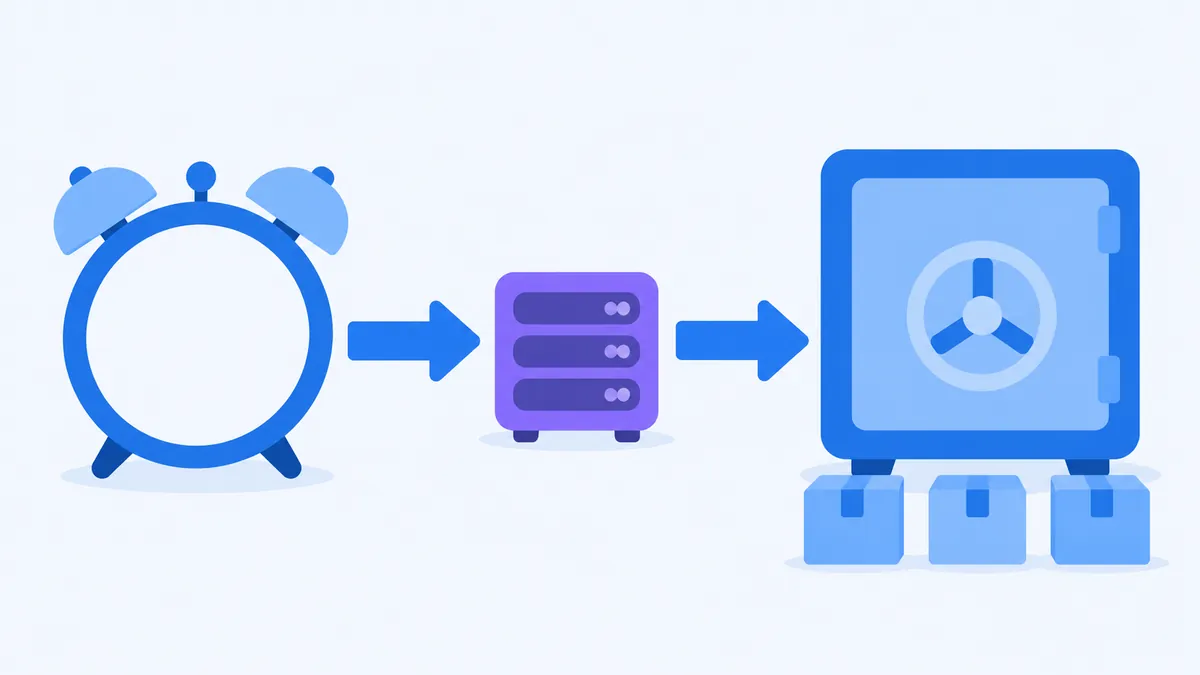
バックアップの自動化とは、決まった時刻に、決まったデータのコピーを、決まった場所に、人の手を使わずに保存し続ける仕組みのことです。
手動バックアップの弱点は、「忘れる」ことです。サイトを更新した日に限ってバックアップを取り忘れ、その直後にトラブルが起きる、ということは珍しくありません。自動化すると、毎日のコピーが勝手にたまっていくので、「何日前の状態に戻すか」を選べるようになります。
一方で、自動化しても次の3つは自分で決める必要があります。
- 何を保存するか:サイトのファイルだけか、データベース(WordPressの記事や設定が入っている場所)も含めるか
- 何日分残すか:古いものから順に消える仕組みが一般的なので、気づくのが遅れると戻したい日のデータが無くなっています
- どこに保存するか:同じサーバーの中だけに置くと、サーバーごと壊れたときに一緒に失われます
この3つを押さえておくと、どの方法を選んでも失敗しにくくなります。
方法1:レンタルサーバーの自動バックアップ(設定ほぼ不要)

WordPressなどでサイトを作るなら、レンタルサーバー(サーバーの管理を会社に任せられるサービス)が自動バックアップを標準で用意していることが多いです。
たとえばエックスサーバーの公式ページでは、次のように案内されています(2026年10月時点)。
- サーバー上のデータを1日1回、バックアップ専用のサーバーに自動でコピーしている
- 全プラン標準で、Web・メールのデータは過去14日分、MySQLデータベースも過去14日分を保持している(一部の古いサーバーはWeb・メールが過去7日分)
- バックアップの状況確認や復元は、サーバーパネル(管理画面)から行える
- ただし、会社側のバックアップはデータの完全な保全を保証するものではないため、利用者自身でもバックアップを取るよう強く勧めている
つまり、申し込んだ時点で毎日の自動バックアップが動いているので、初心者が自分で仕組みを作る必要はありません。WordPressの記事を間違えて消した、プラグインの更新で画面が真っ白になった、というよくあるトラブルなら、管理画面から数日前の状態に戻せます。
エックスサーバーには10日間の無料お試しもあるので、管理画面のバックアップ機能を実際に見てから決めることもできます。キャンペーンは定期的に開催されています。最新の内容は公式サイトでご確認ください。

データが消えたときの具体的な復元の考え方や、主要レンタルサーバーのバックアップ機能の比較は、レンタルサーバーのバックアップと復元で詳しく解説しています。
方法2:VPSの自動バックアップオプション(丸ごと戻せる)

VPSは自由に使える代わりに、データの管理も基本的には自分の責任です。何もしなければ、バックアップは取られていないと考えてください。
いちばん手軽なのは、VPS会社が用意している自動バックアップのオプションを付けることです。サーバーのディスクを丸ごとイメージ(その時点の状態を写し取ったもの)として保存するので、OSや設定ごと元の状態に戻せます。
ConoHa VPSの場合、公式サイトでは次のように案内されています(2026年10月時点、VPS3.0の場合)。
- 自動バックアップは有料のオプションで、512MBプランでは使えない
- 1日に1回、利用者ごとに異なるタイミングで取得され、14世代分(約2週間分)が自動で保存される。取得する時間は指定できない
- 保存する世代数は、コントロールパネルから最大30世代まで変えられる
- 自動バックアップは、取得元のサーバーをバックアップ時の状態に戻すために使う(別のサーバーとして作ることには使えない)
- 料金は、ディスク100GBのサーバーで月額363円(1時間0.7円)、世代数を増やす場合は100GB・1世代あたり月額66円(いずれも税込)
同じく、手動で「今の状態」を保存するイメージ保存もあり、ConoHa VPS・シンVPSとも50GBまでは無料で使えると案内されています。シンVPSでは、公式の機能一覧でイメージ保存が「その時点のサーバーデータをすべて保存できる機能」として紹介されていて、バックアップ用途にも使えるとされています。設定を大きく変える前に手動でイメージ保存しておく、という使い方が基本です。
ただし、イメージ保存は「自分で押したときだけ」の保存です。毎日自動で取りたい場合は、オプションを付けるか、次の方法3で自分で組む必要があります。
方法3:cronで自分で自動化する(VPS向け)

VPSでは、Linuxのcronを使って、バックアップ用のコマンドを毎日決まった時刻に動かす方法もよく使われます。オプション料金がかからず、保存するものを細かく選べるのが長所です。
全体の流れは、次のようなイメージです。
- 保存したいものを決める:たとえば、Webサイトのフォルダと、データベースの中身を書き出したファイル
- まとめて1つのファイルにするコマンドを用意する:フォルダは圧縮してまとめ、データベースは書き出し用のコマンドでファイルにする。ファイル名に日付を付けると、何日分もたまっていく
- 古いものを消す処理も入れる:消さないとディスクがいっぱいになり、サーバー自体が止まる原因になります
- cronに登録する:「毎日深夜3時に実行」のように時刻を決めて登録する
- サーバーの外にもコピーする:オブジェクトストレージ(ファイルの保管専用のサービス)や別のサーバー、手元のパソコンなどに送る
cronで定期実行する方法そのものは、PythonスクリプトをVPSで常時実行する方法でcron・systemdの使い分けとあわせて解説しています。
ここで気をつけたいのは、自分で組んだバックアップは「失敗しても誰も教えてくれない」ことです。ディスクがいっぱいになった、パスワードが変わってデータベースの書き出しに失敗した、といった理由で、ある日から静かに止まっていることがあります。バックアップの結果をメールで送る、ファイルの日付を定期的に見る、といった確認の仕組みもセットで考えてください。サーバーの状態を見張る方法は、Zabbixで自分のVPS・サーバーを監視する方法も参考になります。
どれを選ぶ?3つの方法の比較

ここまでの3つを、1つの表にまとめます。
| 比べる点 | レンタルサーバーの標準機能 | VPSの自動バックアップオプション | cronで自分で組む |
|---|---|---|---|
| 設定の手間 | ほぼなし | 申し込みのみ | コマンドの準備と登録が必要 |
| 追加費用 | 基本なし(標準機能の場合) | 有料オプション | なし(保存先の費用は別) |
| 戻せる範囲 | サイトのファイル・データベース | サーバー丸ごと | 自分で選んだものだけ |
| 失敗に気づけるか | 会社が運用している | 会社が運用している | 自分で確認の仕組みを作る |
| 向いている人 | WordPressのサイトを運営したい人 | VPSを手間なく守りたい人 | 保存するものを細かく選びたい人 |
初心者の方には、WordPressのサイトならレンタルサーバー、VPSなら自動バックアップオプションから始めるのが安心です。cronで組む方法は、VPSに慣れてきてから「このデータだけ、もっと長く残したい」と思ったときに足すくらいがちょうどよいです。
自動化したら必ずやること:一度「戻してみる」

バックアップでいちばん多い失敗は、いざ戻そうとしたら、戻せなかったというものです。データベースが入っていなかった、保存期間が短くて目的の日が消えていた、戻し方が分からなかった、などです。
自動化の設定をしたら、余裕のあるうちに一度だけ、実際に戻す練習をしておくことをおすすめします。
- レンタルサーバー:管理画面のバックアップのページを開き、何日分のデータが並んでいるか、どこから復元するのかを確認する
- VPS:時間課金のサーバーを一時的に作り、保存したバックアップから元に戻せるか試す。終わったら削除する
ConoHa VPSには1時間単位で料金がかかる時間課金があり、2026年11月時点の公式料金ページでは、メモリ1GBが1時間1.9円(月の上限1,065円)、2GBが1時間3.7円(月の上限2,033円)です(税込)。私自身もConoHa VPSを運用していて、時間課金で試しにサーバーを作り、終わったら削除する使い方は気軽で便利だと感じています。練習用のサーバーなら、数時間使って削除しても数円から数十円で済みます。
VPSで始めるなら:ConoHa VPSとシンVPSの料金

2026年11月時点の公式料金ページの表示は次のとおりです(税込)。
| プラン | ConoHa VPS(1ヶ月) | ConoHa VPS(時間課金) | シンVPS 大容量メモリプラン(1ヶ月) |
|---|---|---|---|
| メモリ1GB | 763円 | 1時間1.9円(上限1,065円/月) | 750円 |
| メモリ2GB | 1,259円 | 1時間3.7円(上限2,033円/月) | 1,040円 |
- ConoHa VPSの自動バックアップは、ディスク100GBのサーバー(1GB・2GBプラン)で月額363円です
- ConoHa VPS・シンVPSとも、手動のイメージ保存は50GBまで無料です
- シンVPSは最低利用期間が3ヶ月です
- キャンペーンは定期的に開催されています。最新の内容は公式サイトでご確認ください
ConoHa VPSは、2026年10月24日13:40から緊急メンテナンスのため新規申し込みの受付を一時停止しています(2026年11月2日時点で終了日時は未定と案内されています)。申し込みを考えている方は、公式サイトのお知らせで受付状況を確認してください。
最新の料金・キャンペーンは公式サイトで確認できます
ConoHa VPS 公式サイト
【重要】ConoHaは2026年10月24日から新規申込を停止しています(確認日: 2026-11-09、出典: https://www.conoha.jp/wing/)

VPSが初めてで不安な方は、VPSは初心者には難しい?もあわせて読んでみてください。
よくある質問
Q. レンタルサーバーの自動バックアップがあれば、自分でバックアップしなくていいですか?
普段のトラブルなら、標準の自動バックアップで戻せることがほとんどです。ただ、エックスサーバーの公式ページでも、会社側のバックアップは完全な保全を保証するものではないとして、利用者自身でもバックアップを取ることを強く勧めています。大事なサイトなら、月に1回くらいは手元のパソコンにもコピーを置いておくと安心です。
Q. VPSを借りたら、最初からバックアップされていますか?
基本的にはされていないと考えてください。ConoHa VPSの自動バックアップは有料オプションで、付けた場合だけ毎日取られます。ConoHaのよくある質問でも、サーバーのデータは利用者自身で定期的にバックアップを取るよう案内されています。
Q. 自動バックアップは何日分あれば足りますか?
不具合に気づくまでの日数で考えます。毎日サイトを見ているなら1〜2週間分でも足りますが、たまにしか見ないサイトだと、気づいたときには戻したい日のデータが消えていることがあります。ConoHa VPSの自動バックアップは標準で14世代、最大30世代まで増やせます。
Q. 同じサーバーの中にバックアップを置くのはだめですか?
誤ってファイルを消した、という場合はそれでも戻せます。ただ、サーバー自体が壊れた、乗っ取られた、うっかりサーバーを削除した、という場合は一緒に失われます。ConoHaのよくある質問では、一度削除したVPSのデータは復旧できないと案内されています。大事なデータは、サーバーの外にもう1つコピーを置いてください。
Q. cronで組んだバックアップが動いているか、どう確認すればいいですか?
いちばん簡単なのは、保存先のフォルダを定期的に見て、最新のファイルの日付が今日になっているかを確かめることです。慣れてきたら、バックアップが終わったときにメールで知らせる、失敗したときだけ通知する、といった仕組みを足していくと、見落としが減ります。
Q. 自動バックアップのオプションを付けると、サーバーが重くなりますか?
ConoHa VPSの自動バックアップは、サーバーのイメージを会社側の仕組みで保存する機能です。自分でcronを組む場合は、圧縮などの処理でサーバーに負荷がかかるので、アクセスの少ない深夜に動かすのが一般的です。
まとめ
サーバーのバックアップの自動化を整理します。
- WordPressのサイトなら、毎日の自動バックアップが標準のレンタルサーバーを選ぶのがいちばん楽
- VPSは何もしなければバックアップされない。自動バックアップオプションを付けるか、cronで自分で組む
- どの方法でも「何を・何日分・どこに」を確かめ、大事なデータはサーバーの外にもコピーを置く
- 設定したら一度だけ、実際に戻す練習をしておく
バックアップが毎日自動でたまっていく状態になると、「壊したらどうしよう」という不安が小さくなり、新しい設定やプラグインにも安心して挑戦できるようになります。まずは自分のサーバーの管理画面を開き、バックアップがいつ・何日分取られているかを確かめるところから始めてみてください。